PR

モンスターハンターワイルズ向けBTOメーカー5社比較——価格・保証・納期で選ぶ

GAME
記事内に広告が含まれています。

「モンスターハンターワイルズを快適に遊べるゲーミングPCが欲しい」

そう思ってBTOメーカーのサイトを見始めたものの、マウスコンピューター、ドスパラ、パソコン工房、フロンティア、ツクモ……

どこも似たようなスペック表が並んでいて、結局どこで買えばいいのか分からなくなっていませんか。

価格だけで選ぶと不安が残る。

かといって、「とりあえず有名だから」で決めるには30〜40万円は高すぎる。

保証やサポート、納期、カスタマイズの自由度

——どれも大事そうだけれど、自分にとって何が優先されるべきなのか、判断がつかない。

この記事では、モンスターハンターワイルズをWQHD〜4K、100fps以上、高設定以上で快適に遊ぶという明確な前提のもと、5つのBTOメーカーを「価格」「保証・サポート」「納期」「カスタマイズ性」「初心者対応」「長期安定性」という6つの軸で整理します。

どのメーカーが優れているかではなく、あなたの優先順位に合うのはどこか——その判断材料をすべて提示します。


  1. モンスターハンターワイルズの公式推奨スペックと、この記事で想定する環境の違い
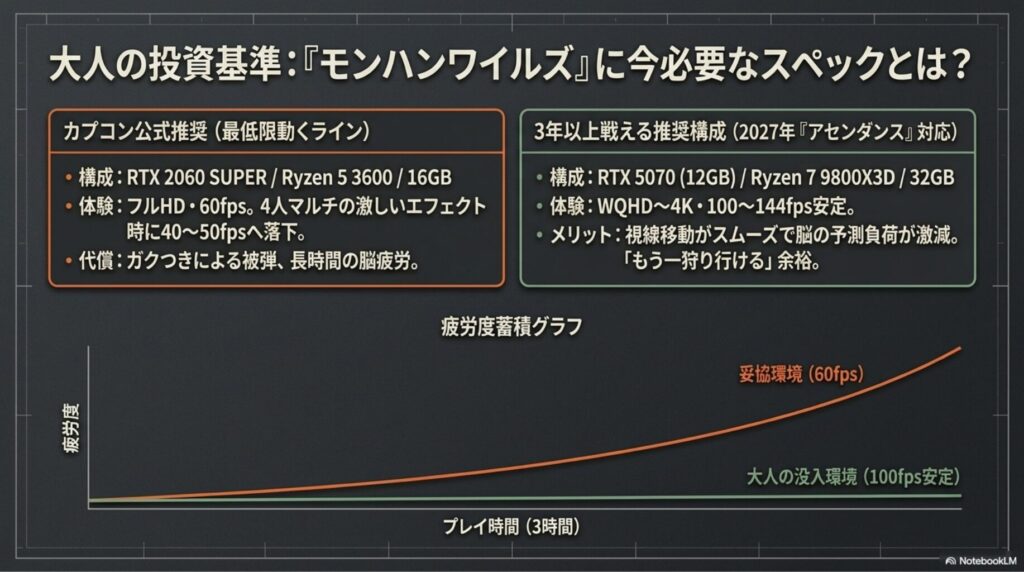
    1. モンスターハンターワイルズ公式 推奨スペック(フルHD・60fps・中設定)
    2. この記事で想定する環境(WQHD〜4K・100〜144fps・高〜最高設定)
    3. なぜ公式推奨を大きく超えるスペックが必要なのか
    4. 公式推奨と想定環境の体験差——具体的に何が変わるのか
      1. ① 解像度の違い:フルHD vs WQHD vs 4K
      2. ② フレームレートの違い:60fps vs 100fps vs 144fps
      3. ③ グラフィック設定の違い:中設定 vs 高設定 vs 最高設定
    5. 3時間連続プレイしたときの疲労感の違い
    6. 公式推奨で「遊べる」が、30〜40万円のPCで「没入できる」理由
  2. なぜこのスペックが必要なのか——マルチプレイと長時間プレイでの体験差
    1. マルチプレイ時の負荷——4人同時プレイで何が起きるか
    2. VRAM(ビデオメモリ)不足で起きる「一瞬の違和感」
    3. 3〜5時間連続プレイ時の疲労感の違い
    4. つまり、このスペックは「途中で気が散らない環境」を作るための条件
  3. BTOメーカー5社の比較軸——何を基準に選ぶべきか
    1. 比較する6つの軸
  4. マウスコンピューター——バランス型で長期利用を前提とする人向け
    1. 基本情報
    2. 具体的な構成例
      1. ① NEXTGEAR HD-A7A7X(約33万円)
      2. ② G-TUNE DG-A7G70(約42万円)
      3. ③ G TUNE FG-A7G70(DFMコラボPC)
    3. マウスコンピューターのメリット
    4. マウスコンピューターのデメリット
    5. マウスコンピューターが向いている人
    6. マウスコンピューターが向いていない人
  5. ドスパラ——納期の早さと即戦力を求める人向け
    1. 基本情報
    2. ドスパラのメリット
    3. ドスパラのデメリット
    4. ドスパラが向いている人
    5. ドスパラが向いていない人
  6. パソコン工房——サポート重視と地方在住者向け
    1. 基本情報
    2. パソコン工房のメリット
    3. パソコン工房のデメリット
    4. パソコン工房が向いている人
    5. パソコン工房が向いていない人
  7. フロンティア——価格重視とセール待ちができる人向け
    1. 基本情報
    2. フロンティアのメリット
    3. フロンティアのデメリット
    4. フロンティアが向いている人
    5. フロンティアが向いていない人
  8. ツクモ——PC自作経験者と中級者向け
    1. 基本情報
    2. ツクモのメリット
    3. ツクモのデメリット
    4. ツクモが向いている人
    5. ツクモが向いていない人
  9. 5社比較表——優先順位で選ぶ
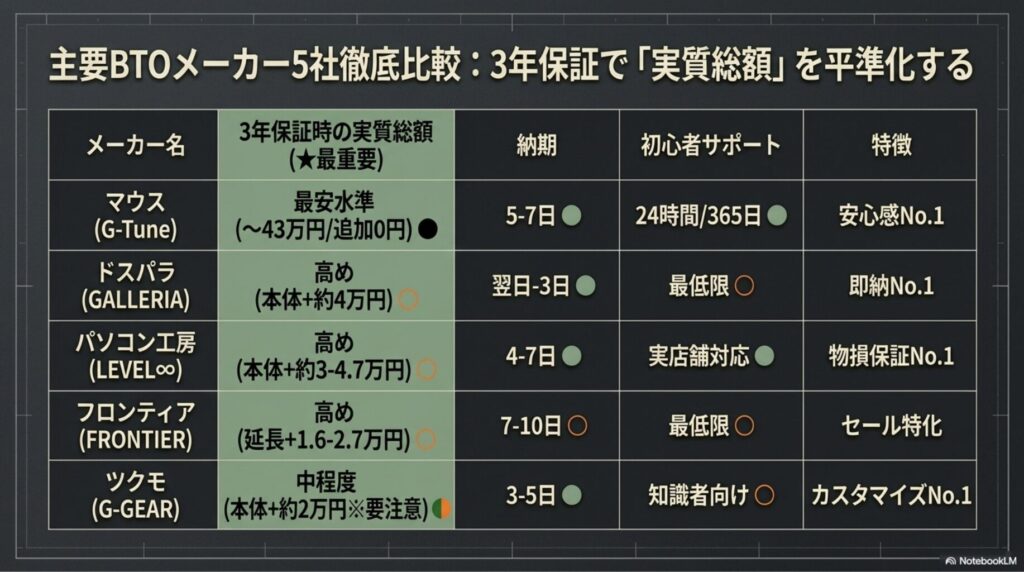
    1. 総合比較表
    2. 保証込みの総額比較(本体価格39万円・3年保証の場合)
    3. 優先順位別おすすめ
  10. モンスターハンターワイルズでの体験差——スペックと没入感の関係
    1. WQHD・100fps・高設定での体験
    2. 4K・最高設定での体験
  11. ここまで読んで、自分はどのメーカーを選ぶべきか迷ったら
  12. メーカー選びで見落とされがちな4つのポイント
    1. ① センドバック修理の「送料負担」——見落としやすいコスト
    2. ② 電源の品質——長期安定性を左右する要素
    3. ③ 筐体(ケース)のエアフロー——熱対策と静音性
    4. ④ 初期セットアップの手間——初心者が見落とす時間コスト
  13. 結局、どのメーカーを選ぶべきか——判断の流れ
    1. ステップ1:優先順位を明確にする
    2. ステップ2:上位3つに該当するメーカーを選ぶ
    3. ステップ3:具体的な構成を確認する
    4. ステップ4:保証・納期・カスタマイズを最終確認
  14. まとめ——メーカー選びは「何を妥協しないか」の選択
    1. 【結論】比較を終わりにしたいあなたへ

モンスターハンターワイルズの公式推奨スペックと、この記事で想定する環境の違い

まず前提として、公式推奨スペックと、この記事で想定する環境には大きな差があります。

モンスターハンターワイルズ公式 推奨スペック(フルHD・60fps・中設定)

項目公式推奨スペック
OSWindows 10/11 64bit
CPUCore i5-10400 / Ryzen 5 3600 同等
GPURTX 2060 SUPER(8GB) / RX 6600(8GB)
メモリ16GB
ストレージSSD 75〜140GB
想定環境1080p・60fps・中設定

この構成なら、約15〜20万円のゲーミングPCで実現できます。

この記事で想定する環境(WQHD〜4K・100〜144fps・高〜最高設定)

項目この記事の想定
解像度WQHD(2560×1440)〜4K(3840×2160)
フレームレート100fps〜144fps
グラフィック設定高設定〜最高設定
プレイスタイルマルチプレイ重視、3〜5時間連続プレイ

この条件を満たすには、以下のスペックが必要です。

項目推奨構成
CPURyzen 7 9700X / Ryzen 7 9800X3D / Core i7-14700 以上
GPURTX 5070(12GB) / RX 9070 XT(16GB) 以上
メモリ32GB(DDR5)
ストレージ2TB NVMe SSD(Gen4×4)
電源750W以上(80PLUS Bronze以上)
価格帯約33万円〜45万円

なぜ公式推奨を大きく超えるスペックが必要なのか

「公式が推奨しているなら、それで十分では?」

そう思うのは当然です。
しかし、公式推奨スペックには明確な前提条件があります。

公式推奨の前提:

  • フルHD(1920×1080) ——WQHDの約半分、4Kの約1/4の解像度
  • 60fps ——144Hzモニターの半分以下
  • 中設定 ——テクスチャやエフェクトを妥協した状態
  • アップスケール・フレーム生成ありき ——画質を犠牲にして性能を補う前提

つまり、公式推奨は「最低限遊べる」ラインであって、「没入感を損なわない」ラインではありません。

公式推奨と想定環境の体験差——具体的に何が変わるのか

ここで重要なのは、スペックの数値差ではなく、実際のプレイ体験でどう違うかです。

① 解像度の違い:フルHD vs WQHD vs 4K

フルHD(1920×1080)で中設定の場合

モンスターの毛並みや鱗の質感は「それらしく見える」程度で、近づくとテクスチャの粗さが目立ちます。
遠景の木々や岩はディテールが省略され、「ゲームの世界」という印象が強く残ります。

WQHD(2560×1440)で高設定の場合

モンスターの毛並み一本一本が視認でき、鱗の反射光も自然です。
遠景も描画距離が伸び、「この世界に自分がいる」という没入感が生まれます。
フルHDとの差は、スクリーンショットで比較すれば一目瞭然ですが、プレイ中の集中力の維持にも影響します。

4K(3840×2160)で最高設定の場合

モンスターの毛並みだけでなく、環境オブジェクト(草木、岩、水面)のディテールが圧倒的です。
ただし、この画質を維持しながら100fps以上を出すには、RTX 5070でもDLSSが必須になります。

② フレームレートの違い:60fps vs 100fps vs 144fps

60fpsの場合

PS5やSwitchに慣れている人なら「普通に遊べる」と感じます。
しかし、視線を素早く動かしたとき、画面がわずかにブレて見えることがあります。
これは、1フレームあたり約16.7ミリ秒の間隔があるためです。

マルチプレイで4人同時に戦っているとき、味方のエフェクトやモンスターの攻撃が重なる瞬間、fpsが50台に落ちることがあります。
この一瞬のカクつきで、回避タイミングがズレ、被弾することがあります。

100fpsの場合

1フレームあたり10ミリ秒の間隔になり、視線移動がスムーズになります。
モンスターの攻撃モーションを目で追いながら、回避ボタンを押すタイミングが自然に一致します。

マルチプレイで負荷が高まっても、80fps前後までしか落ちないため、「カクついて操作がズレた」という違和感がほぼ消えます。

144fpsの場合

1フレームあたり約6.9ミリ秒。
ここまで来ると、視線移動と画面の動きが完全に一致し、「操作している」という感覚が消えて、「モンスターと対峙している」感覚だけが残ります。

ただし、モンスターハンターワイルズで144fpsを常時維持するには、RTX 5070では厳しく、RTX 5080以上が必要になります。

このため、この記事では100〜144fpsを「現実的な目標」としています。

③ グラフィック設定の違い:中設定 vs 高設定 vs 最高設定

中設定の場合

影の品質、テクスチャの解像度、エフェクトの密度が抑えられています。
モンスターの攻撃エフェクトは「光った」と分かる程度で、炎や雷の質感は簡素です。

高設定の場合

影が自然に描画され、モンスターの足元や体の凹凸に沿って影が落ちます。
攻撃エフェクトも、炎なら熱気の揺らぎ、雷なら放電の枝分かれが視認できます。

最高設定の場合

レイトレーシング(光の反射・屈折をリアルタイム計算)が有効になり、水面や金属の反射が現実に近くなります。
ただし、負荷が非常に高いため、RTX 5070では60〜80fpsに落ちる可能性があります。

3時間連続プレイしたときの疲労感の違い

ここまでの違いは、1回の狩りでは気にならないかもしれません
しかし、3時間連続でプレイしたとき、明確な差が出ます。

フルHD・60fps・中設定の場合

2時間を過ぎたあたりで、「画面を見るのが疲れる」と感じることがあります。

これは、fpsの不安定さや、画質の粗さに脳が無意識に反応しているためです。

また、マルチプレイで何度か被弾すると、「またカクついたせいで当たった」という不満が積み重なり、モチベーションが下がります。

WQHD・100fps・高設定の場合

3時間プレイしても、目の疲労感が少なく、「もう一狩り行くか」と思える余裕が残ります。
これは、視線移動と画面の動きが一致し、脳が「予測」する負担が減るためです。

被弾しても、「自分のミス」と納得でき、ストレスが溜まりません。

公式推奨で「遊べる」が、30〜40万円のPCで「没入できる」理由

ここまでの説明をまとめると、以下のようになります。

環境体験向いている人
公式推奨ライン
(フルHD・60fps・中設定)
「遊べる」
短時間プレイなら問題ない
・とりあえず動けばいい
・予算15〜20万円
・1日1時間程度のプレイ
この記事の想定
(WQHD・100fps・高設定)
「没入できる」
長時間プレイでも疲れない
・3〜5時間連続プレイ
・マルチプレイ重視
・ストレスを感じたくない
・3年以上使う前提

つまり、30〜40万円のPCは「ゲームを消費する」ではなく「ゲーム体験に没入する」ための投資です。


なぜこのスペックが必要なのか——マルチプレイと長時間プレイでの体験差

前のセクションで、公式推奨と想定環境の違いを整理しました。ここからは、なぜマルチプレイと長時間プレイでスペック差が体感に直結するのかを掘り下げます。

マルチプレイ時の負荷——4人同時プレイで何が起きるか

モンスターハンターワイルズをソロでプレイする場合、画面内に表示される情報は比較的限定的です。
しかし、4人マルチプレイになると、状況が一変します。

画面内に同時に描画される要素:

  • 4人のプレイヤーキャラクター(各自の武器・防具)
  • 各プレイヤーの攻撃エフェクト(大剣の斬撃、ハンマーの衝撃波、弓の矢、など)
  • モンスターの攻撃モーション(炎・雷・毒などの属性エフェクト)
  • 環境オブジェクト(草木、岩、水しぶき、土煙)
  • UI(体力、スタミナ、アイテム、ダメージ表示)

これらが一斉に動く瞬間、GPUの負荷は一気に跳ね上がります。

■公式推奨ライン(RTX 2060 SUPER・フルHD・60fps・中設定)の場合

通常時は60fpsを維持できますが、4人全員がモンスターに攻撃を集中させる瞬間、fpsが40〜50台に落ちることがあります。

この一瞬のカクつきで、以下のような体験になります:

  • モンスターの攻撃モーションを目で追っていたのに、次のフレームで攻撃が終わっている
  • 回避ボタンを押したタイミングと、画面上の動きがズレる
  • 「今避けたのに当たった」という違和感が残る

これが1回の狩りで3〜4回発生すると、「またカクついた」という不満が積み重なります。

想定スペック(RTX 5070・WQHD・100fps・高設定)の場合

4人全員が攻撃を集中させても、fpsは80〜90fps前後までしか落ちません。この程度の変動なら、視線移動と画面の動きのズレはほぼ感じません。

結果として:

  • モンスターの動きを正確に追える
  • 回避タイミングが自然に一致する
  • 被弾しても「自分のミス」と納得できる

この違いは、ストレスの有無に直結します。

VRAM(ビデオメモリ)不足で起きる「一瞬の違和感」

もう一つ重要なのが、GPUのVRAM容量です。

公式推奨のRTX 2060 SUPERはVRAM 8GBですが、これはWQHD・高設定では不足する可能性があります。

VRAM不足で起きること:

マルチプレイ中、画面内の情報量が一気に増えた瞬間、VRAMに読み込みきれないテクスチャが発生します。
この場合、GPUは一時的に低解像度のテクスチャを表示します。

具体的には:

  • モンスターの鱗が一瞬のっぺりと表示される
  • 遠景の木々がポリゴン感のある描画になる
  • エフェクトの質感が粗くなる

この「一瞬の違和感」は、1回なら気になりませんが、3時間のプレイ中に10〜20回発生すると、無意識にストレスが蓄積します。

■RTX 5070(12GB)・RX 9070 XT(16GB)の場合

VRAM容量に余裕があるため、WQHD・高設定でもテクスチャの読み込みが安定します。
「一瞬の違和感」がほぼ消え、没入感が途切れません。

3〜5時間連続プレイ時の疲労感の違い

ここまでの違いは、短時間プレイなら気にならないかもしれません

しかし、週末に友人とマルチプレイを3〜5時間続けるとき、明確な差が出ます。

公式推奨ライン(フルHD・60fps・中設定)で3時間プレイした場合

  • 1時間目:特に問題なく遊べる
  • 2時間目:「たまにカクつくな」と感じ始める
  • 3時間目:「画面を見るのが疲れる」「被弾が増えた」と感じる

これは、fpsの不安定さや画質の粗さに、脳が無意識に反応しているためです。視線移動のたびに「次のフレームを予測」する負担が積み重なり、疲労が蓄積します。

■想定スペック(WQHD・100fps・高設定)で3時間プレイした場合

  • 1〜3時間目:安定して没入できる
  • 3時間経過後:「もう一狩り行くか」と思える余裕が残る

視線移動と画面の動きが一致しているため、脳が「予測」する負担が少なく、目の疲労も軽減されます。

つまり、このスペックは「途中で気が散らない環境」を作るための条件

公式推奨ラインは「遊べる」環境を保証しますが、マルチプレイ・長時間プレイでは、小さなストレスが蓄積する環境でもあります。

30〜40万円のPCは、この小さなストレスをすべて排除し、3年後も同じ体験を維持するための投資です。


BTOメーカー5社の比較軸——何を基準に選ぶべきか

ここからは、マウスコンピューター、ドスパラ、パソコン工房、フロンティア、ツクモの5社を以下の6軸で比較します。

比較する6つの軸

  1. 価格帯とコストパフォーマンス
  2. 保証・サポート体制
  3. 納期の早さ
  4. カスタマイズの自由度
  5. 初心者への対応(サイトの分かりやすさ・サポート)
  6. 長期的な安定性・品質

この6軸は、BTOメーカーを選ぶ際に多くの人が迷うポイントです。
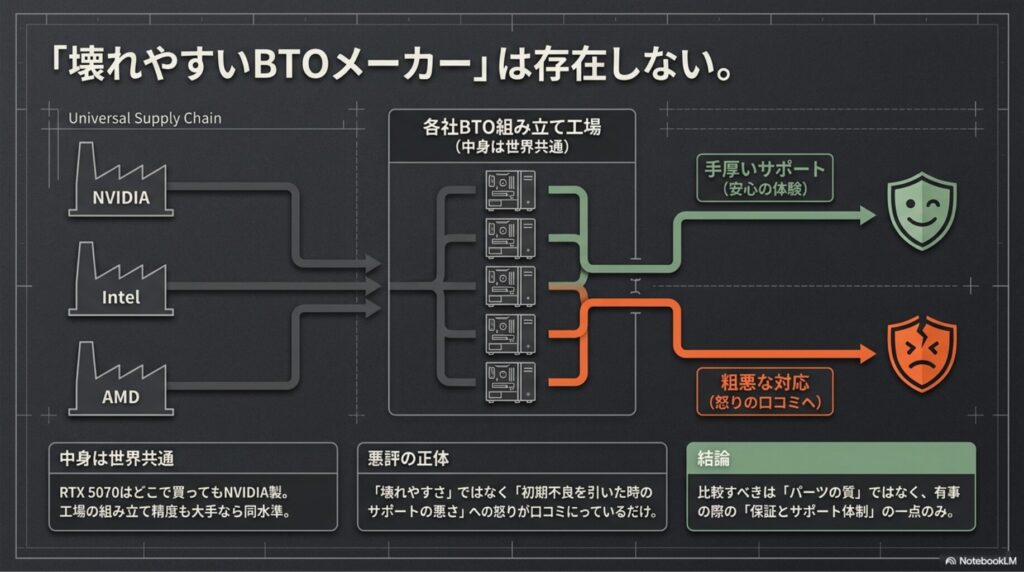
ただし、すべてを満たすメーカーは存在しません
どこかを優先すれば、どこかは妥協することになります。

重要なのは、自分がどの軸を優先するかを明確にすることです。


マウスコンピューター——バランス型で長期利用を前提とする人向け

基本情報

  • 価格帯:約33万円〜45万円
  • 保証:3年センドバック保証+365日サポート(標準・追加費用なし)
  • 納期:約5〜7営業日
  • カスタマイズ:中程度(主要パーツは選択可)
  • 初心者対応:丁寧な電話サポート、サイトは見やすい

保証の特徴(重要)

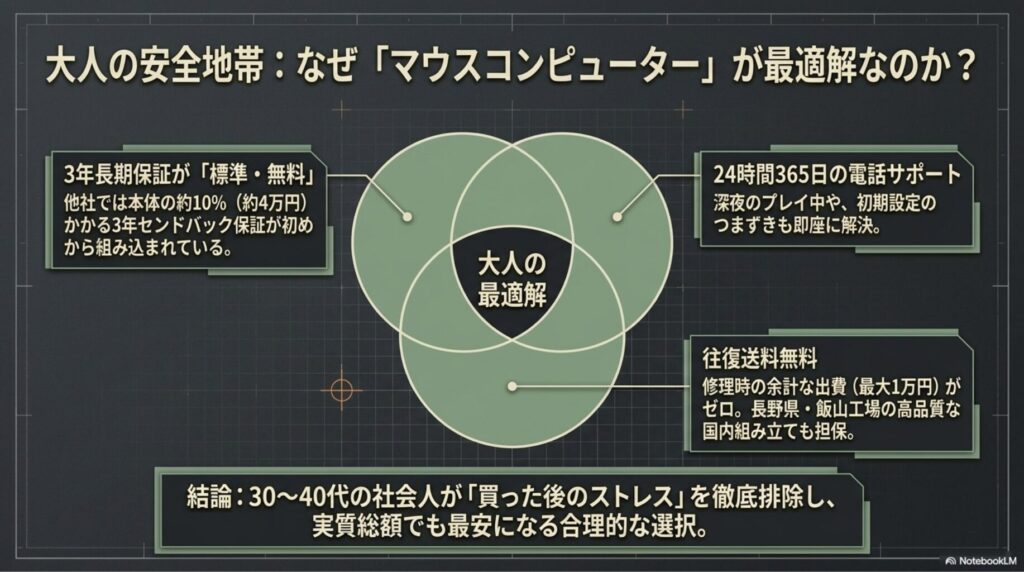
マウスコンピューター最大の特徴は、3年保証が標準で付属し、追加費用が一切かからないことです。

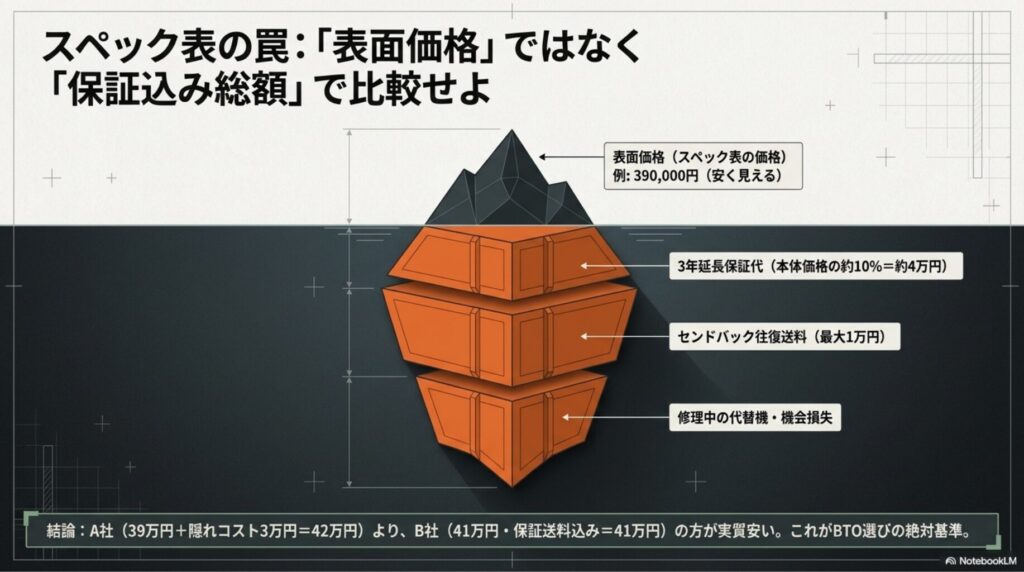
他社の場合、標準は1年保証で、3年に延長するには本体価格の10〜18%(約3〜7万円)が追加で必要になります。
つまり、保証込みの総額で比較すると、マウスコンピューターは他社より実質的に安くなることが多いです。

また、センドバック修理(故障時にPCを発送して修理)の送料も、マウスコンピューターは往復無料です。

具体的な構成例

① NEXTGEAR HD-A7A7X(約33万円)

項目スペック
CPUAMD Ryzen 7 9800X3D(8コア/16スレッド)
GPUAMD Radeon RX 9070 XT(16GB GDDR6)
メモリ32GB(DDR5-5600)
ストレージ1TB NVMe SSD(Gen4×4)
電源850W 80PLUS Gold
保証3年センドバック+365日サポート
価格約329,800円(税込)

② G-TUNE DG-A7G70(約42万円)

項目スペック
CPUAMD Ryzen 7 7800X3D(8コア/16スレッド)
GPUNVIDIA GeForce RTX 5070(12GB GDDR7)
メモリ32GB(DDR5-5200)
ストレージ2TB NVMe SSD(Gen4×4)
電源750W 80PLUS Bronze
保証3年センドバック+365日サポート
価格約419,800円(税込)

③ G TUNE FG-A7G70(DFMコラボPC)

項目スペック
CPUAMD Ryzen 7 9700X
GPUNVIDIA GeForce RTX 5070(12GB)
メモリ32GB(DDR5)
ストレージ2TB NVMe SSD(Gen4×4)
価格約394,900円

マウスコンピューターのメリット

① 3年保証が標準・追加費用なし——実質的なコスパの高さ

マウスコンピューターは3年保証が標準で付属し、追加費用が一切かかりません。
365日の電話サポートも標準です。

他社と比較した場合の総額例(本体価格39万円のPCの場合)

メーカー本体価格3年保証料金総額差額
マウス39万円0円(標準)39万円
ドスパラ39万円3.9万円(10%)42.9万円+3.9万円
工房39万円3.9万円(10%)42.9万円+3.9万円
フロンティア35万円(セール)約1〜2万円約37万円-2万円
ツクモ39万円約2万円(5%)41万円+2万円

※ドスパラ・工房は本体価格の10%、ツクモは約5%で試算

フロンティアはセール時の本体価格が安いため総額では有利ですが、通常価格で比較するとマウスコンピューターが最も総額が安くなります

また、初心者が安心して相談できる電話サポートも、追加費用なしで3年間使えます。

② 品質が安定している——初期不良率の低さ

マウスコンピューターは国内生産(長野・飯山工場)で、組み立て工程の品質管理が厳しいとされています。これは「初期不良が少ない」という評価につながっています。

初期不良率が低いことは、購入後すぐに使い始められる確率が高いということです。
納期が数日遅れても、届いてすぐ使えるなら結果的にストレスは少ない。

ゲーム付属の特典がある

一部モデルには「Minecraft: Java & Bedrock Edition」が付属します。
これ自体は小さな要素ですが、家族や友人とマルチプレイを楽しむ余地があるという意味では、プラスアルファの価値になります。

マウスコンピューターのデメリット

カスタマイズの自由度は中程度

CPUやGPU、メモリ、ストレージは選択できますが、マザーボードや電源の細かい指定、ケースのブランド変更などはできません。
「自分で細かく調整したい」という上級者には物足りない部分があります。

納期は中程度(約5〜7営業日)

ドスパラやツクモと比べると、納期は若干長めです。
「明日届いてほしい」という人には向きません。

価格は最安ではない

同スペックで比較した場合、フロンティアのセール品よりは数万円高くなることがあります。
ただし、これは保証・サポート・品質の対価と考えるべきです。

マウスコンピューターが向いている人

  • 初めてゲーミングPCを買う人
  • 3年以上使うことを前提にしている人
  • トラブル時のサポートを重視する人
  • 納期よりも品質・安心感を優先する人

マウスコンピューターが向いていない人

  • とにかく安く済ませたい人
  • 細かいカスタマイズを自分で指定したい上級者
  • 即納を求める人

ドスパラ——納期の早さと即戦力を求める人向け

基本情報

  • 価格帯:約32万円〜43万円
  • 保証:1年保証(標準)、延長保証は有料(本体価格の6〜18%)
  • 納期:最短翌日〜3営業日
  • カスタマイズ:中程度
  • 初心者対応:サイトは分かりやすいが、サポートは最低限

保証の詳細(重要)

  • 標準保証:1年(センドバック修理、自然故障のみ)
  • 延長保証(個人向け):
    • 2年:本体価格の6%
    • 3年:本体価格の10%
    • 4年:本体価格の13%
    • 5年:本体価格の18%

具体例(本体価格39万円の場合)

  • 3年保証にする場合:+3.9万円 → 総額42.9万円
  • 5年保証にする場合:+7万円 → 総額46万円

※物損(落下・水こぼしなど)は対象外

ドスパラのメリット

圧倒的な納期の早さ

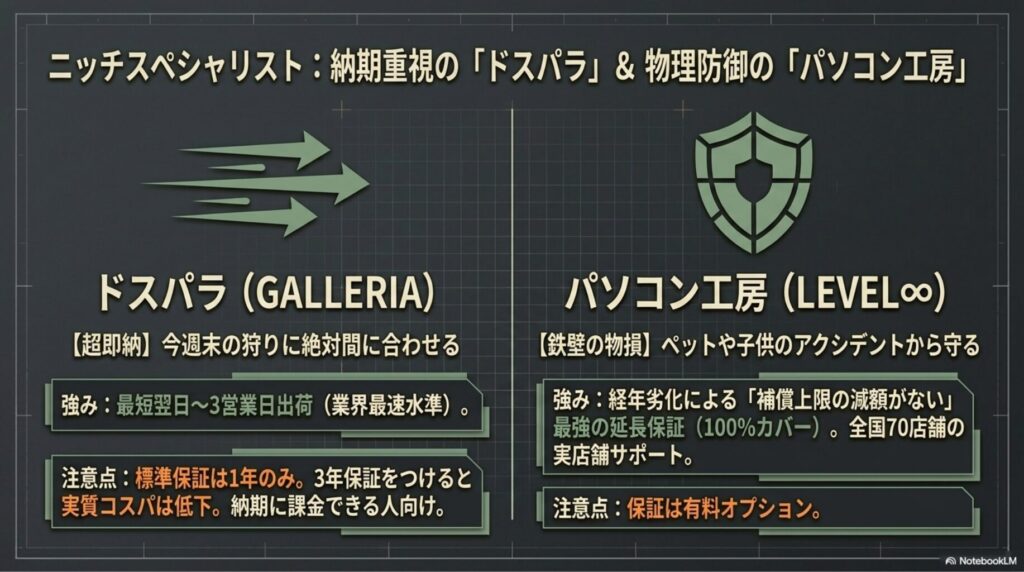
ドスパラ最大の強みは納期の早さです。
在庫があれば最短翌日出荷、カスタマイズしても3営業日程度で発送されます。

「モンスターハンターワイルズの発売日に間に合わせたい」
「週末に友人とマルチプレイする約束がある」——
こうした明確な期限がある場合、ドスパラの納期は大きなアドバンテージになります。

GALLERIAブランドの認知度

ドスパラのゲーミングPCブランド「GALLERIA」は、国内で最も認知度が高いブランドの一つです。
これは中古市場での売却時に若干有利に働くことがあります。

実店舗が多い

全国に実店舗があるため、購入前に実機を見たり、購入後のトラブル時に持ち込むことができます。
ネット完結に不安がある人には安心材料になります。

ドスパラのデメリット

① 標準保証は1年のみ——延長保証の追加費用が高い

マウスコンピューターが標準で3年保証なのに対し、ドスパラは1年です。
3年保証にする場合、本体価格の10%(約3〜4万円)が追加で必要です。

保証込みの総額で比較すると、マウスコンピューターより高くなることが多いです。

条件ドスパラマウス差額
本体価格39万円39万円
3年保証料金+3.9万円0円(標準)+3.9万円
総額42.9万円39万円+3.9万円

ただし、納期の早さを重視し、1年以内に買い替える想定なら、この差は気にならないかもしれません。

② サポートは最低限——初心者には不安が残る

電話サポートはあるものの、対応の丁寧さや待ち時間の短さでは、マウスコンピューターやパソコン工房に劣るという評価が多いです。
初心者が安心して相談できる体制とは言いにくい。

カスタマイズの自由度は限定的

主要パーツは選択できますが、細かい調整や特殊なパーツの指定はできません。

ドスパラが向いている人

  • 発売日や週末など、明確な期限がある人
  • 延長保証を気にせず、1年以内に買い替える想定の人
  • 実店舗で実機を見たい人

ドスパラが向いていない人

  • 長期保証を標準で求める人
  • 手厚いサポートを期待する初心者
  • 納期よりも品質・保証を優先する人

パソコン工房——サポート重視と地方在住者向け

基本情報

  • 価格帯:約33万円〜44万円
  • 保証:1年保証(標準)、延長保証は有料(本体価格の10〜15%)
  • 納期:約4〜7営業日
  • カスタマイズ:中〜高程度
  • 初心者対応:電話・店舗サポートが丁寧

保証の詳細(重要)

  • 標準保証:1年(センドバック修理)
  • 延長保証(自然故障のみ):
    • 3年:本体価格(税別)の10%(6万円未満なら一律6,600円)
    • 4年:本体価格(税別)の15%(6万円未満なら一律9,900円)
  • 物損付き延長保証:
    • 転倒・落下・火災などの物損故障も、本体金額100%まで何度でも保証
    • 年数経過による減額なし(ツクモと違い、補償上限が減らない)
    • 3年・4年から選択可能(料金は自然故障のみより高め)

具体例(本体価格39万円の場合)

  • 3年保証(自然故障のみ):+3.9万円 → 総額42.9万円
  • 3年保証(物損付き):+約5〜6万円 → 総額約44〜45万円

パソコン工房の物損付き保証の特徴

ツクモも物損をカバーしますが、年数経過で補償上限が減額されます(1年経過で50%、2年で40%、3年で30%…)。

パソコン工房の物損付き保証は、年数経過による減額がなく、本体金額100%まで何度でも保証されます。このため、「移動が多い」「子どもやペットがいる」など、物損リスクが高い環境では安心感が大きいです。

パソコン工房のメリット

全国に実店舗があり、サポートが丁寧

パソコン工房は全国約70店舗を展開しており、地方在住者でも実店舗でのサポートを受けやすいです。
また、電話サポートの対応が丁寧という評価が多く、初心者が安心して相談できる環境が整っています。

カスタマイズの幅が広い

CPUやGPUだけでなく、マザーボード、電源、ケースの選択肢も比較的多く、中級者以上のニーズにも対応できます。

セール・キャンペーンが頻繁

期間限定のセールが頻繁に開催され、同スペックでも数万円安くなることがあります。
タイミングが合えばコスパが高い。

パソコン工房のデメリット

① 標準保証は1年、延長は有料——物損付きは高額

ドスパラと同様、標準保証は1年です。
3年保証(自然故障のみ)をつけると、本体価格の10%(約3〜4万円)が追加で必要です。

物損付き保証は安心感がありますが、料金はさらに高くなり、総額で5〜6万円の追加となります。

保証プラン追加費用(39万円の場合)総額
標準1年0円39万円
3年(自然故障)+3.9万円42.9万円
3年(物損付き)+約5〜6万円約44〜45万円

② 納期はやや長め——カスタマイズ次第で1週間以上

カスタマイズ内容によっては1週間以上かかることがあり、即納を求める人には向きません。

サイトの構成が分かりにくい

モデル数が多く、初心者には「どれを選べばいいか分からない」と感じさせる構成になっています。

パソコン工房が向いている人

  • 地方在住で、近くに実店舗がある人
  • 丁寧なサポートを求める初心者
  • カスタマイズを細かく指定したい中級者
  • セールのタイミングを待てる人

パソコン工房が向いていない人

  • 即納を求める人
  • サイトで迷わず選びたい人
  • 標準で長期保証を求める人

フロンティア——価格重視とセール待ちができる人向け

基本情報

  • 価格帯:約30万円〜42万円(セール時はさらに安い)
  • 保証:1年保証(標準)、延長保証は有料(オンサイト系オプション中心)
  • 納期:約7〜10営業日
  • カスタマイズ:低〜中程度
  • 初心者対応:サイトは見やすいが、サポートは最低限

保証の詳細(重要)

  • 標準保証:1年(センドバック修理)
  • 延長保証オプション(代表例):
    • オンサイト1年:+7,700円
    • オンサイト3年:+16,500円
    • オンサイト+ソフトサポート1年:+13,200円
    • オンサイト+ソフトサポート3年:+27,500円

※3年の延長保証に加入できないモデルもあるため、製品ごとに確認が必要

フロンティアの保証の特徴

他社がセンドバック(発送修理)中心なのに対し、フロンティアはオンサイト(技術者が自宅に出張して修理)のオプションが充実しています。

センドバックとオンサイトの違い

項目センドバックオンサイト
修理方法PCを梱包して発送→修理後返送技術者が自宅に来て修理
ダウンタイム1〜2週間数日〜1週間
梱包の手間自分で梱包・発送不要
料金安い(標準)高い(+数千〜数万円)

オンサイトは「PCを梱包して送るのが面倒」「ダウンタイムを最小限にしたい」人には便利ですが、料金は高めです。

フロンティアのメリット

セール時のコスパが圧倒的

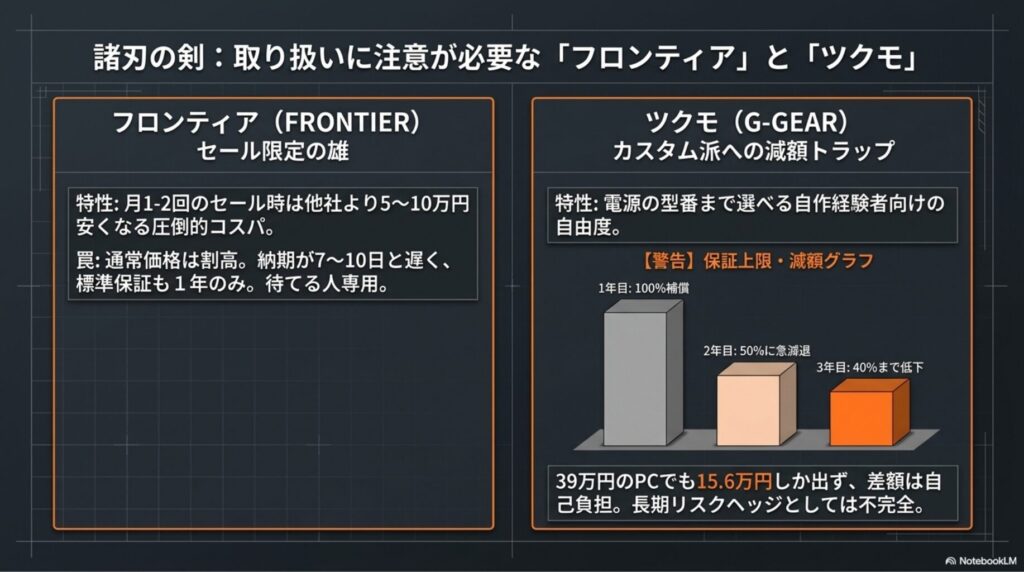
フロンティア最大の強みはセール時の価格の安さです。
同スペックで他社より5〜10万円安くなることも珍しくありません。

たとえば、Ryzen 7 9700X + RTX 5070 + 32GB + 2TBという構成が、セール時には35万円前後で買えることがあります。
これは他社では考えられない価格です。

ヤマダデンキグループの安心感

フロンティアはヤマダデンキグループのため、経営基盤は安定しています。
ただし、これが直接的なサポート品質に結びついているわけではありません。

フロンティアのデメリット

① セール以外は割高——通常価格での競争力は低い

セール時は圧倒的に安いですが、通常価格では他社とほぼ同等か、やや高めです。
セールのタイミングを逃すとコスパが下がります。

② 標準保証は1年のみ——延長保証はオンサイト中心で高額

標準保証は1年(センドバック)のみです。
3年に延長する場合、オンサイト3年で+16,500円、ソフトサポート込みだと+27,500円と、他社よりやや高めです。

保証プラン追加費用総額(本体35万円のセール品)
標準1年0円35万円
オンサイト3年+1.65万円36.65万円
オンサイト+ソフト3年+2.75万円37.75万円

セールで安く買えても、3年保証をつけると総額ではマウスコンピューター(39万円・3年保証込み)とほぼ同等か、やや高くなることがあります。

③ 納期が長い——7〜10営業日

7〜10営業日かかるため、急ぎの人には向きません。

カスタマイズの自由度が低い

基本構成が決まっており、細かいカスタマイズはほとんどできません。

サポートは最低限

電話サポートはあるものの、対応の質や速度では他社に劣るという評価が多いです。

フロンティアが向いている人

  • とにかく価格を抑えたい人
  • セールのタイミングを待てる人
  • カスタマイズ不要で、基本構成で十分な人
  • 納期に余裕がある人

フロンティアが向いていない人

  • 即納を求める人
  • 手厚いサポートを期待する初心者
  • 細かいカスタマイズをしたい人
  • セールを待てない人

ツクモ——PC自作経験者と中級者向け

基本情報

  • 価格帯:約33万円〜45万円
  • 保証:1年保証(標準)、延長保証は有料(本体価格の約5%・最大5年・物損カバー)
  • 納期:約3〜5営業日(在庫次第で即納も)
  • カスタマイズ:高い
  • 初心者対応:サイトは上級者向け、サポートは中程度

保証の詳細(重要)

  • 標準保証:1年(センドバック修理)
  • ツクモ延長保証:
    • 保証料金:税込11,000円ごとに550円(=本体価格の約5%)
    • 保証期間:最長5年
    • 補償内容:自然故障+物損故障(落下・火災・事故など)

具体例(本体価格39万円の場合)

  • 延長保証料金:約2万円(39万円÷11,000円×550円)
  • 総額:約41万円

ツクモ延長保証の特徴と注意点

ツクモの延長保証は、物損故障もカバーし、料金が安い(約5%)のが最大の特徴です。

ただし、年数経過で補償上限が減額される点に注意が必要です。

経過年数補償上限(本体価格39万円の場合)
1年未満100%(39万円)
1〜2年未満50%(19.5万円)
2〜3年未満40%(15.6万円)
3〜4年未満30%(11.7万円)
4〜5年未満20%(7.8万円)

つまり、購入後2年目以降は、高額な故障(GPUやマザーボード交換など)が発生しても、補償上限を超えた分は自己負担になります。

パソコン工房の物損付き保証との違い

パソコン工房の物損付き保証は、年数経過による減額がなく、本体金額100%まで何度でも保証されます。

メーカー物損カバー年数経過での減額料金(39万円)
ツクモあり(2年目で50%に)約2万円
工房なし(100%維持)約5〜6万円

料金を優先するならツクモ、長期的な安心感を優先するならパソコン工房という判断になります。

ツクモのメリット

カスタマイズの自由度が高い

ツクモは元々PCパーツショップとしての歴史が長く、BTOでもパーツ単位での細かい指定が可能です。
マザーボードのブランド、電源のメーカー、ケースファンの種類まで選べるため、自作経験者や中級者には最適です。

パーツ単位での価格が明確

どのパーツにいくらかかっているかが分かりやすいため、コスパを自分で計算できます。

即納モデルも存在

在庫がある構成なら、最短翌日出荷も可能です。

ツクモのデメリット

① 初心者には分かりにくい——サイト構成が上級者向け

サイトの構成やカスタマイズ画面が、初心者には理解しにくいです。
「何を選べばいいか分からない」という状態になりやすい。

② 標準保証は1年——延長保証は安いが補償上限に注意

延長保証の料金自体は安い(約5%)ですが、2年目以降は補償上限が大幅に減額される点に注意が必要です。

たとえば、購入後2年目にGPUが故障した場合:

  • GPU交換費用:約12〜15万円
  • 補償上限(2年目):19.5万円(50%)
  • → 全額カバーされる

しかし、購入後3年目にマザーボード+GPU+電源が同時に故障した場合:

  • 修理費用:約20〜25万円
  • 補償上限(3年目):11.7万円(30%)
  • → 差額(約8〜13万円)は自己負担

物損リスクが高い環境(移動が多い、子どもやペットがいる)なら、パソコン工房の物損付き保証のほうが安心です。

③ サポートは中程度——初心者が安心して相談できる体制ではない

パソコン工房やマウスコンピューターほど丁寧ではなく、初心者が安心して相談できる体制とは言いにくい。

ツクモが向いている人

  • PC自作経験があり、パーツ選びを楽しめる人
  • カスタマイズを細かく指定したい中〜上級者
  • パーツ単位でのコスパを自分で計算できる人

ツクモが向いていない人

  • 初めてゲーミングPCを買う人
  • サイトで迷わず選びたい人
  • 手厚いサポートを期待する人

5社比較表——優先順位で選ぶ

ここまでの内容を、優先順位別に整理します。

総合比較表

メーカー価格保証(標準)3年保証の総額納期カスタマイズ初心者対応長期安定性
マウス中〜高◎(3年・無料)本体価格のみ中(5〜7日)
ドスパラ△(1年)本体+10%◎(最短翌日)
工房△(1年)本体+10%中(4〜7日)中〜高
フロンティア◎(セール時)△(1年)本体+約2〜3万円△(7〜10日)低〜中
ツクモ△(1年)本体+約5%○(3〜5日)

保証込みの総額比較(本体価格39万円・3年保証の場合)

メーカー本体価格3年保証料金総額備考
マウス39万円0円(標準)39万円センドバック・送料無料
ドスパラ39万円+3.9万円42.9万円センドバック・自然故障のみ
工房39万円+3.9万円42.9万円センドバック・自然故障のみ
工房(物損)39万円+約5〜6万円約44〜45万円物損カバー・減額なし
フロンティア35万円(セール)+1.65万円36.65万円オンサイト3年
ツクモ39万円+約2万円約41万円物損カバー・年数で減額

重要なポイント:

  1. マウスコンピューターは3年保証が標準で無料のため、保証込みの総額で比較すると他社より安い
  2. フロンティアはセール時の本体価格が安いが、オンサイト3年保証をつけると36.65万円となり、マウス(39万円・3年保証込み)と約2.3万円差
  3. ツクモは延長保証が安い(約5%)が、2年目以降は補償上限が減額される
  4. パソコン工房の物損付き保証は高額(+5〜6万円)だが、年数経過による減額がなく、物損リスクが高い環境では安心

優先順位別おすすめ

① 初心者・長期利用(3年以上)・総額重視 → マウスコンピューター

  • 3年保証が標準で無料、365日サポート、品質の安定性
  • 保証込みの総額で比較すると、実質的に最も安い
  • 初めてゲーミングPCを買う人、3年以上使う前提の人には最も安心できる選択肢

② 納期最優先・即納希望・1年以内の買い替え想定 → ドスパラ

  • 最短翌日出荷、カスタマイズしても3営業日
  • 発売日に間に合わせたい、週末のマルチプレイに間に合わせたい——明確な期限がある場合に有利
  • 1年以内に買い替える想定なら、延長保証不要でコスパが良い

③ 価格最優先・セール待ち可・納期不問 → フロンティア

  • セール時の本体価格は圧倒的に安い(同スペックで5〜10万円安いことも)
  • ただし、3年保証をつけると総額ではマウスと大差なくなる
  • セールのタイミングを待てる、納期に余裕がある人向け

④ カスタマイズ重視・中〜上級者・パーツ単位で選びたい → ツクモ

  • パーツ単位で細かく選べる、自分で構成を最適化したい人向け
  • 延長保証は安い(約5%)が、2年目以降は補償上限が減額される点に注意
  • 物損リスクが低い環境(デスクに固定、移動なし)なら問題ない

⑤ 物損リスク高・長期安心重視・地方在住 → パソコン工房

  • 物損付き保証は年数経過による減額なし(ツクモと違い100%維持)
  • 移動が多い、子どもやペットがいる、地震が心配——物損リスクが高い環境では最も安心
  • 全国約70店舗で、実店舗サポートを受けやすい

モンスターハンターワイルズでの体験差——スペックと没入感の関係

ここで、実際にモンスターハンターワイルズをプレイする際、スペックが体験にどう影響するかを整理します。

WQHD・100fps・高設定での体験

Ryzen 7 9700X + RTX 5070 + 32GBという構成で、WQHD・100fps・高設定を維持した場合、以下のような体験が得られます。

マルチプレイ時の安定性

4人マルチで大型モンスターと戦う際、画面内には以下の情報が同時に表示されます。

  • 4人のプレイヤーキャラクター
  • それぞれの武器エフェクト
  • モンスターの攻撃モーション
  • 環境オブジェクト(草木、岩、水しぶきなど)
  • UI(体力、スタミナ、アイテム)

これらが一斉に動く瞬間、GPUの負荷は一気に上がります。
RTX 5070の12GB VRAMなら、この負荷に耐え、100fps以上を維持できます。

逆に、VRAM不足や処理能力不足でfpsが60台に落ちると、視線移動と操作の一致がズレ、「今回避したのに当たった」という違和感が生まれます。
これが1回の狩りで3〜4回発生すると、ストレスが蓄積します。

3時間連続プレイ時の疲労感の違い

100fps以上が維持されている環境では、視線移動がスムーズで、目の疲労が少ないです。逆に、fpsが不安定だと、脳が無意識に「次のフレームを予測」しようとして疲れます。

これは、3時間プレイした後の「もう一狩り行くか」という判断に影響します。
疲労が少なければ、もう1回行ける。疲労が溜まっていれば、今日はここまで——この差は、長期的なゲーム体験の質を大きく左右します。

4K・最高設定での体験

4K・最高設定でプレイする場合、RTX 5070では100fpsを維持するのは難しくなります。この場合、以下の選択肢があります。

① DLSSを使用して100fps以上を維持

DLSSをバランスモードで有効にすれば、4K・最高設定でも100fps前後を維持できる可能性があります。
ただし、画質は若干低下します。

② 60〜80fpsを許容して、最高画質を楽しむ

100fpsにこだわらず、60〜80fpsで妥協すれば、4K・最高設定の圧倒的な画質を楽しめます。
モンスターの毛並み、環境の質感、光の反射——これらを最高品質で体験できます。

どちらを選ぶかは、「滑らかさ」と「画質」のどちらを優先するかという判断です。マルチプレイ重視なら前者、スクリーンショットや没入感重視なら後者が適しています。


ここまで読んで、自分はどのメーカーを選ぶべきか迷ったら

ここまで5社の特徴を整理してきましたが、それでも「結局、自分に合うのはどこか」と迷う方もいると思います。

モンスターハンターワイルズを妥協なく遊ぶための最終判断——スペック、予算、保証、納期のすべてを考慮した上で、どのメーカーのどの構成を選ぶべきか——については、別記事で詳しく整理しています。

モンスターハンターワイルズのゲーミングPC選び、比較を終わらせるための判断基準

こちらでは、具体的な構成例と、それぞれの選択がどんな体験につながるかを、さらに掘り下げて解説しています。


メーカー選びで見落とされがちな4つのポイント

ここまでの比較で触れていない、しかし重要な判断材料を4つ補足します。

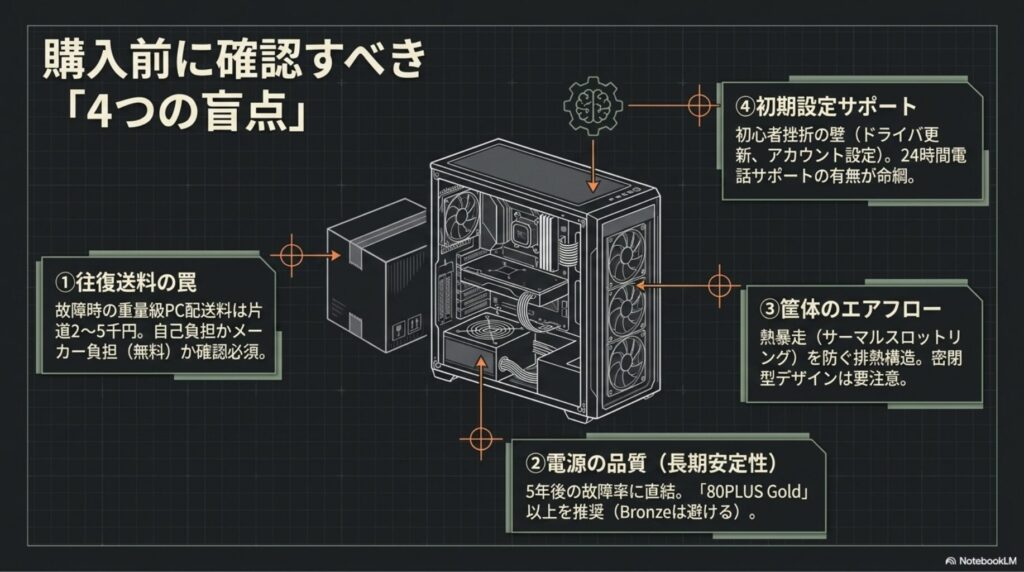
① センドバック修理の「送料負担」——見落としやすいコスト

BTOメーカーのスペック表では「センドバック修理」と書かれていますが、実際には送料の負担がメーカーによって異なります

送料負担のパターン:

  • 往復無料(マウスコンピューター、一部メーカー)
  • 片道ユーザー負担(発送時のみ自己負担)
  • 往復ユーザー負担(発送・返送ともに自己負担)

ゲーミングPCは重量が10〜15kgあり、宅配便での発送料金は片道2,000〜3,000円程度かかります。
往復だと4,000〜6,000円です。

3年間で1回でも修理が発生すれば、この差は無視できません。
マウスコンピューターは往復無料なので、保証込みの総額で比較する際、この点も考慮すべきです。

② 電源の品質——長期安定性を左右する要素

BTOメーカーのスペック表では、電源は「750W 80PLUS Bronze」のように容量と効率のみが記載されますが、実際には電源のメーカー・品質が長期安定性に大きく影響します。

たとえば、Corsair、Seasonic、Antecなどの信頼性の高いメーカーの電源と、無名メーカーの電源では、5年後の故障率が大きく異なります。

マウスコンピューターやパソコン工房は、比較的品質の高い電源を採用する傾向があります。
ツクモはカスタマイズで電源メーカーを指定できるため、こだわりたい人には有利です。

ドスパラやフロンティアは、コスト削減のため、電源の品質がやや劣る場合があります。
ただし、これは「すぐ壊れる」という意味ではなく、「5年以上使う場合のリスクが若干高い」という程度です。

③ 筐体(ケース)のエアフロー——熱対策と静音性

ゲーミングPCは長時間稼働するため、筐体内の空気の流れ(エアフロー)が重要です。
エアフローが悪いと、内部温度が上がり、CPUやGPUの性能が低下(サーマルスロットリング)したり、ファンが高速回転して騒音が大きくなります。

マウスコンピューターのG-TUNEシリーズ、ドスパラのGALLERIAシリーズは、比較的エアフローが良好です。
パソコン工房やツクモは、モデルによって差があります。

フロンティアは、コスト重視のため、エアフローや静音性がやや劣る場合があります。

④ 初期セットアップの手間——初心者が見落とす時間コスト

BTOパソコンは届いたらすぐ使える……と思われがちですが、実際には以下の作業が必要です。

  • Windowsの初期セットアップ
  • ドライバのインストール・更新
  • ゲームのインストール
  • 各種設定(解像度、リフレッシュレート、電源プランなど)

これらに不慣れな初心者は、数時間かかることもあります。

マウスコンピューターやパソコン工房は、電話サポートで一つずつ案内してくれるため、初心者でも安心です。
ドスパラやフロンティアは、サポートが最低限なので、自力で調べる必要があります。

ツクモは、中〜上級者向けのため、サポートはあまり期待できません。


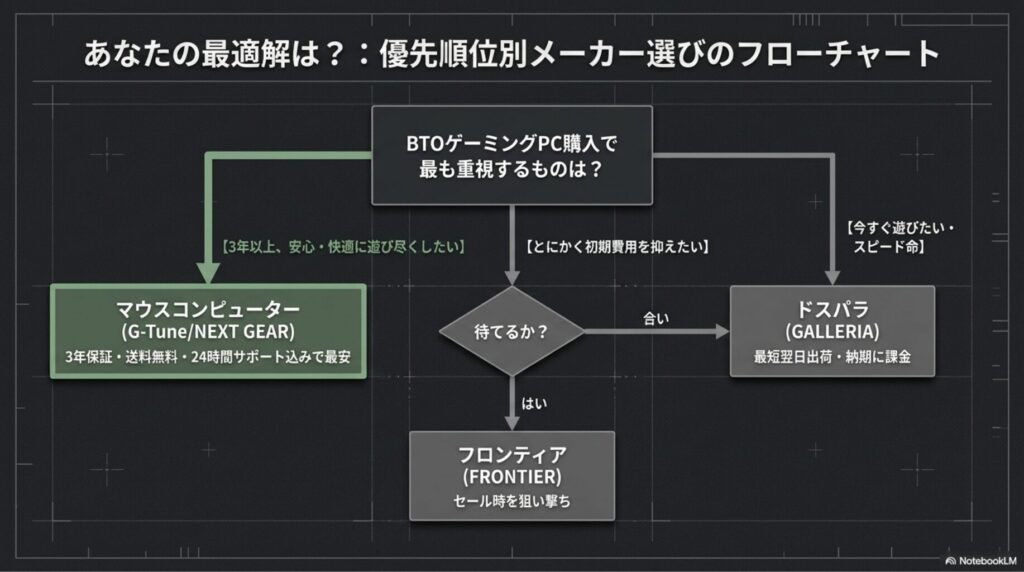
結局、どのメーカーを選ぶべきか——判断の流れ

最後に、判断の流れをフローチャート形式で整理します。

ステップ1:優先順位を明確にする

以下の6つの要素を、自分の中で順位づけしてください。

  1. 価格の安さ
  2. 保証・サポートの充実度
  3. 納期の早さ
  4. カスタマイズの自由度
  5. 初心者への対応
  6. 長期的な安定性

ステップ2:上位3つに該当するメーカーを選ぶ

  • 価格・保証・長期安定性マウスコンピューター
  • 納期・即納・実店舗ドスパラ
  • 価格・セール・納期不問フロンティア
  • カスタマイズ・中級者・パーツ指定ツクモ
  • サポート・実店舗・地方在住パソコン工房

ステップ3:具体的な構成を確認する

選んだメーカーの公式サイトで、以下の構成に近いモデルを探してください。

  • CPU:Ryzen 7 9700X / Ryzen 7 9800X3D / Core i7-14700 以上
  • GPU:RTX 5070(12GB) / RX 9070 XT(16GB) 以上
  • メモリ:32GB(DDR5)
  • ストレージ:2TB NVMe SSD(Gen4×4)
  • 価格帯:約35万円〜45万円

この条件を満たすモデルが、モンスターハンターワイルズをWQHD〜4K、100fps以上、高設定以上で快適に遊べる最低ラインです。

ステップ4:保証・納期・カスタマイズを最終確認

  • 保証は何年か(延長保証の有無と価格)
  • 納期はいつ頃か(発売日に間に合うか)
  • カスタマイズが必要か(ストレージ増量、メモリ増設など)

これらを確認した上で、最終判断を下してください。


まとめ——メーカー選びは「何を妥協しないか」の選択

マウスコンピューター、ドスパラ、パソコン工房、フロンティア、ツクモ——5社とも、モンスターハンターワイルズを快適に遊べるゲーミングPCを提供しています。

しかし、すべてを満たすメーカーは存在しません

  • 価格を優先すれば、保証やサポートを妥協する
  • 納期を優先すれば、カスタマイズや品質を妥協する
  • 保証を優先すれば、価格や納期を妥協する

重要なのは、自分が何を妥協しないかを明確にすることです。

この記事で整理した6つの軸——価格、保証、納期、カスタマイズ、初心者対応、長期安定性——を基に、自分の優先順位を決めてください。

そして、その優先順位に最も合致するメーカーを選んでください。

それが、あなたにとって後悔しない選択です。

モンスターハンターワイルズの世界に没入し、3年後も快適に遊び続けられる環境を手に入れるために——この記事が、その判断の助けになれば幸いです。


【結論】比較を終わりにしたいあなたへ

スペック表の数字を比べる時間は、もう終わりにしましょう。

あなたが求める「体験」に合わせた答えを、こちらに整理しました。

モンハンワイルズ、ライズオブローニン、三國無双

——重量級タイトルを長期で楽しむための「大人の3択」はこちら。

👉 [モンスターハンターワイルズ ゲーミングPC比較|2026年最新版・後悔しない「大人の3択」]

タイトルとURLをコピーしました