「難しすぎる……」
そんな悲鳴にも似た声が、あちこちから聞こえてくる。
まず最初に言っておきたい。ゲーム歴32年、数えきれないほどのソウルライク・死にゲーを渡り歩いてきた身として断言するが、『仁王3』は間違いなく「神進化」を遂げている。
サムライとニンジャ、二つの戦闘スタイルを行き来する二層構造の戦闘システム。
そして地に足をつけた斬り合いから、一瞬で立体機動の空中戦へと切り替わるあの緊張感——ここまでシステムを詰め込んで破綻させなかった開発陣には、素直に拍手を送りたい。
ただ、ここで一つ、はっきりさせておきたいことがある。
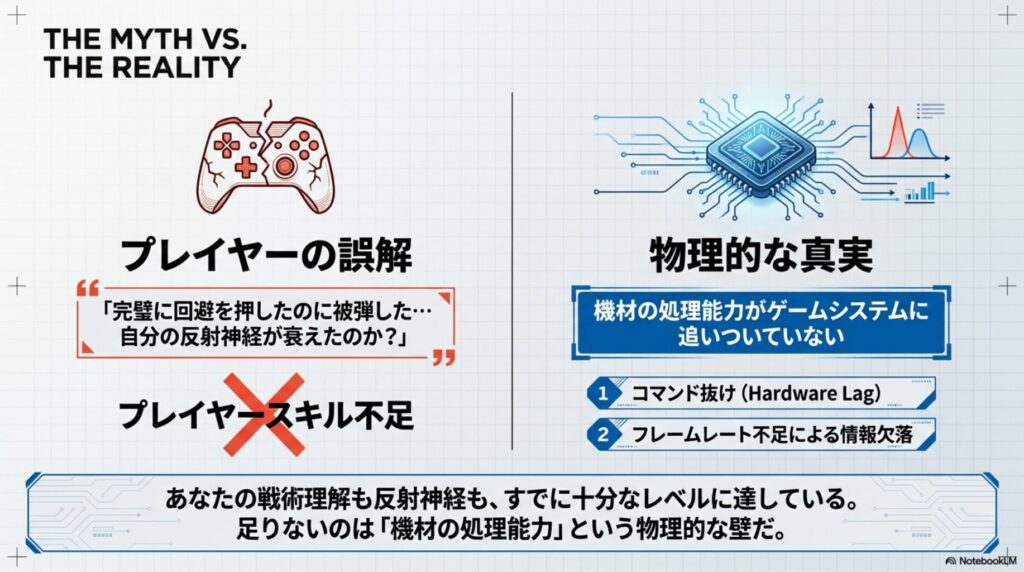
あなたが今感じている「理不尽さ」の半分以上は、あなたの腕前のせいではない。
あなたの戦術理解も、パターン読みも、反射神経も、おそらくすでに十分なレベルに達している。
問題は別のところにある。
『仁王3』という高度なゲームシステムに対して、あなたの「環境」——つまりハードウェアの処理能力——が追いついていない、という物理的な壁の問題だ。
この記事では、原因の理解から、今すぐできる設定・MOD導入、そして根本解決となるハードウェアの話まで、一気通貫で解説していきます。
読み終える頃には、あなたが感じていた「理不尽」の正体がはっきり見えているはず。
ゲームの没入感を損なう「カクつき」や「設定の不毛な調整」は、もう終わりにしませんか?
実は今、マウスコンピューターの「BIG summer sale」で、今後5年間のゲーム体験を約束するハイエンドモデルが、信じられない価格(最大14万円OFF!)で販売されています。
「ゲーミングPCは高い」という壁も、金利手数料0円の分割払い(月々1万円台から)を活用すれば、サブスク感覚で解消できます。私が選ぶ「後悔しない大人の3択」と、今回のセールで絶対に狙うべきRTX 5080搭載機の詳細をまとめました。

👉 [失敗したくない方へ。RTX 5080デビューの最適解とセール全貌をチェックする]
【原因】あなたの腕前を邪魔する「物理的な壁」とは?
PS5と旧型PCが抱える「コマンド抜け」の正体
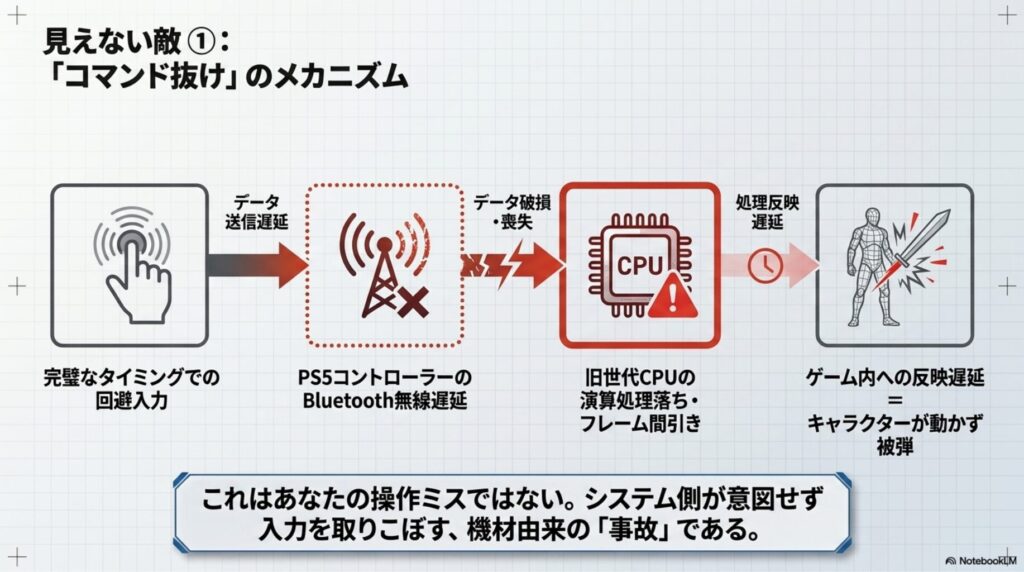
まず疑うべきは、あなたの反応速度ではなく「入力から画面反映までの遅延」だ。
PS5のコントローラーをBluetoothで無線接続している場合、地味だが無視できない入力遅延が常に発生している。
さらに旧世代のCPUやGPUを積んだPCでは、敵の攻撃モーションが重なるタイミングで処理落ちが起き、フレームが間引かれる。
この状態で回避ボタンを押すと、「確かに押したはずなのに、キャラクターが反応しない」という現象が起きる。
いわゆる「コマンド抜け」だ。
これは、あなたの操作ミスではない。
機材由来の事故である。
あなたが完璧なタイミングでボタンを押していても、システム側がその入力を取りこぼす瞬間が構造上必ず存在する。
ミスの原因が「あなたの指」ではなく「機材の応答速度」にあるケースは、想像以上に多いのです。
60fpsでは「立体的な空中戦」は運ゲーになる
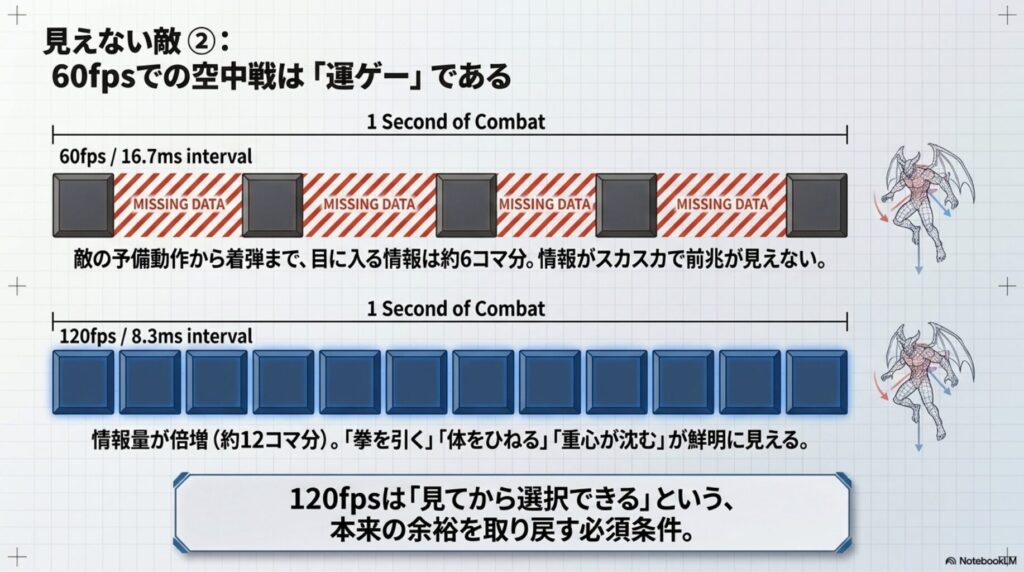
もう一つ、見落とされがちなのがフレームレートと情報量の関係だ。
中ボス「鬼哭の雷神」を例に挙げます。
このボスは空中で複雑な予備動作を挟みながら攻撃を仕掛けてくる。
ここで具体的な数字を出そう。
60fpsの場合、1秒間に描写されるフレームはわずか60枚、フレーム間隔は16.7ミリ秒だ。
鬼哭の雷神が予備動作を見せてから攻撃が着弾するまでのわずかな時間の中で、あなたの目に入る情報は約6フレーム分しかない。
一方、120fpsでは1秒間に120枚のフレームが描写され、フレーム間隔は8.3ミリ秒まで縮む。
同じ時間内で得られる情報は約12フレーム分、単純計算で情報量は倍になる。
つまり
「敵が拳を引く」
「体をひねる」
「重心が沈む」
といった前兆の一つひとつを、コマ送りに近い解像度で目に焼き付けることができる。
これはプレイヤースキルの差ではない。
表示されている情報量そのものが違うという話です。
60fpsで挑む空中戦は、極端に言えば「見えない前兆に賭ける運ゲー」に近くなってしまう。
120fpsであれば、「見てから選択できる」という、本来ゲームが用意していたはずの余裕を取り戻せる。
【ソフトウェア編】神ゲーを100%引き出すPC設定と必須MOD
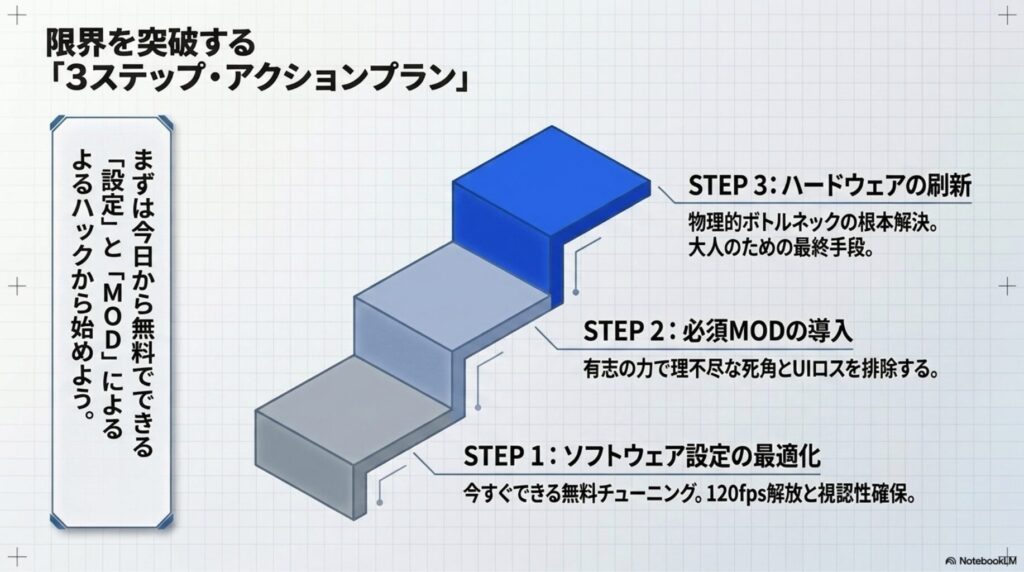
物理的な壁の正体がわかったところで、まずは今すぐ無料でできる「設定」と「MOD」の話から始めよう。
PCプレイヤーだけでなく、PS5版での処理落ちに悩まされている方も、まずはここの設定を見直してほしい。
【PS5版】スマホ片手に30秒!カクつき・処理落ちを抑える推奨設定
PC版ほど細かな調整はできないPS5版だが、ゲーム内と本体側の設定を適切に組み合わせるだけで、激しい乱戦時のフレームドロップ(カクつき)は劇的に軽減できる。
コントローラーを握りながら、手元のスマホで以下の2点を確認・変更してみてほしい。
1. ゲーム内メニューの設定
- グラフィックモード: 「フレームレート優先(またはパフォーマンス優先)」に絶対変更
- ※「解像度優先」や「グラフィック優先」になっていると、エフェクトが重なる空中戦や乱戦時に一発で処理落ちし、コマンド抜けの原因になります。
- モーションブラー: OFF
- 画面を激しく動かしたときの「ブレ」をなくすことで、敵の予備動作の視認性が跳ね上がります。
2. PS5本体側の設定(120Hz対応モニターを使用している場合)
- PS5のホーム画面から 「設定」>「スクリーンとビデオ」 を開く。
- 「映像出力」 の項目にある 「120Hz出力」を「自動」 に設定する。
この設定を行うだけで、「敵の攻撃を避けたはずなのに当たった」という理不尽な戦闘ストレスは大幅に減らすことができます。
ただし、悲しいかな、この設定を尽くしてもなお、特定のボス戦や常闇エリアでの「一瞬のカクつき」をゼロにすることはできません。
なぜなら、現在の『仁王3』が要求する演算負荷に対して、PS5のハードウェア性能自体がすでに限界を迎えているからです。
完全にノイズのない、真の120fpsの世界で戦いたい場合は、後半で解説する「ハードウェアの限界突破(PCへの移行)」も視野に入れてみてください。
視認性を劇的に変えるおすすめ画質設定と適用手順
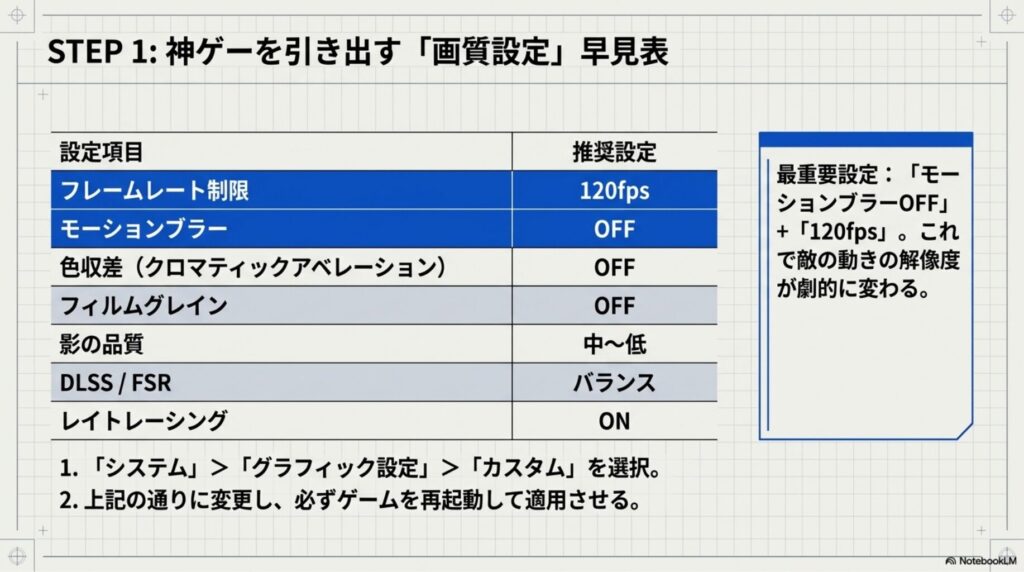
以下は、視認性とレスポンスを最優先した画質設定の早見表だ。
| 設定項目 | 推奨設定 |
|---|---|
| フレームレート制限 | 120fps |
| モーションブラー | OFF |
| 色収差(クロマティックアベレーション) | OFF |
| フィルムグレイン | OFF |
| 影の品質 | 中〜低 |
| DLSS / FSR | バランス |
| レイトレーシング | ON |
この設定を適用する手順は以下の通りです。
- ゲーム内メニューから「システム」>「グラフィック設定」を開く。
- 「グラフィックプリセット」の項目を「カスタム」に変更する。
- 上記の表の通りに各項目を一つずつ設定していく。
- すべての項目を設定し終えたら、必ずゲームを再起動する。
設定によっては再起動をしないと正しく反映されないものがあるため、再起動はしてください。
モーションブラーOFFとフレームレート制限120fpsの組み合わせは特に効果が大きい。
「敵の動きが読めるようになった」と感じるプレイヤーの多くは、まずこの2項目を見直している。
理不尽を排除する必須MOD3選と導入ステップ
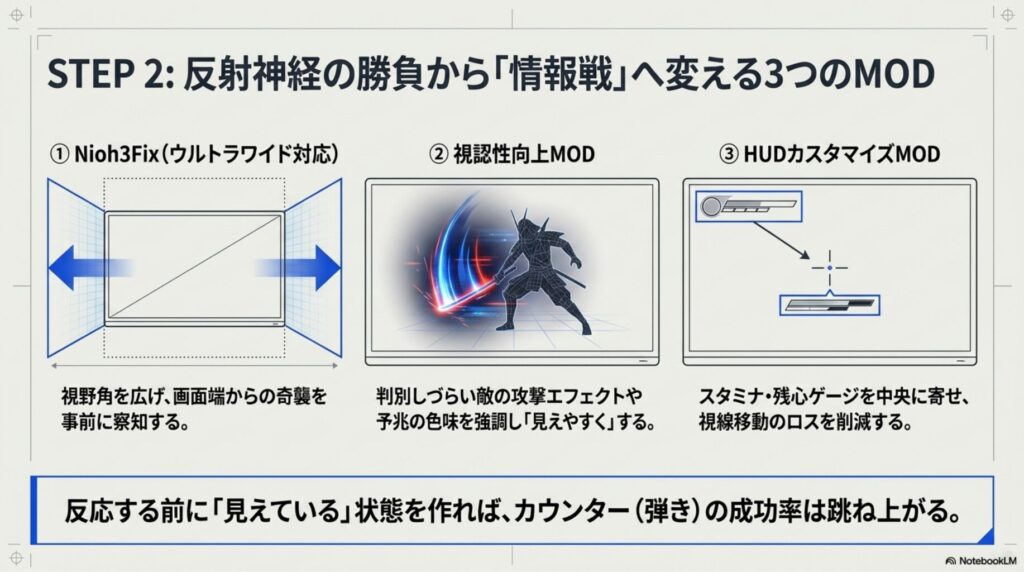
設定に加えて、有志が公開しているMODを導入することで、視認性とプレイ感はさらに一段引き上げられます。
今回紹介するのは以下の3つだ。
- Nioh3Fix(ウルトラワイド対応MOD):視野角を広げ、画面端からの奇襲を事前に察知しやすくする。
👉 [Nioh3Fixのダウンロードはこちら] - 視認性向上MOD:敵の攻撃エフェクトや予兆の色味を強調し、判別しづらい攻撃も見分けやすくする。
👉 [視認性向上MODのダウンロードはこちら] - HUDカスタマイズMOD:スタミナゲージや残心ゲージなど、判断材料になる情報を視界の中心付近に寄せ、視線移動のロスを減らす。
👉 [HUDカスタマイズMODのダウンロードはこちら]
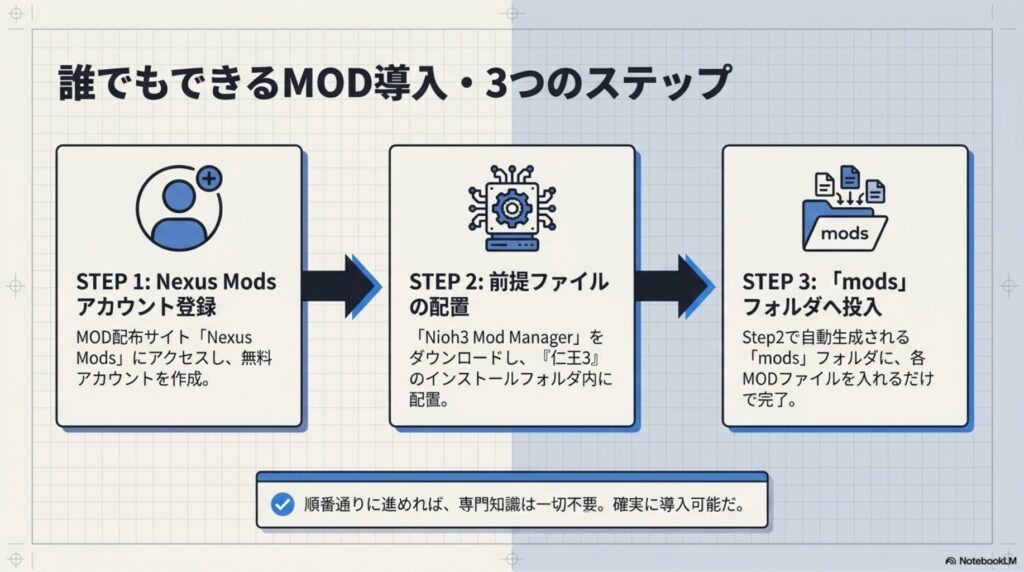
導入手順は以下のSTEP1〜3の通りだ。省略せずに順番に進めてほしい。
- STEP1:Nexus Modsへの無料登録
MOD配布サイト「Nexus Mods」にアクセスし、無料アカウントを作成する。
すでにアカウントを持っている場合はログインするだけでよい。 - STEP2:前提ファイル「Nioh3 Mod Manager」のダウンロードと、ローカルファイルへの配置
上記3つのMODを動作させるための前提ファイルとなる「Nioh3 Mod Manager」をダウンロードし、『仁王3』のインストールフォルダ(ローカルファイル)内に配置する。
この前提ファイルがないと、個別MODは正しく読み込まれない。 - STEP3:個別MODを自動生成される「mods」フォルダに配置して完了
STEP2でMod Managerを配置すると、インストールフォルダ内に自動的に「mods」フォルダが生成される。
あとは「Nioh3Fix」「視認性向上MOD」「HUDカスタマイズMOD」それぞれのファイルを、この「mods」フォルダに入れるだけで導入は完了する。
詳しくはこちらの記事で
これらのMODを組み込むと、カウンター(弾き)の成功率は体感でもはっきり変わってくる。
理由はシンプルで、「反応する前に、見えている」状態を作れるからだ。
反射神経の勝負ではなく、情報を先取りする勝負に変わる。
【ハードウェア編】設定を活かしきる「物理的」な限界突破
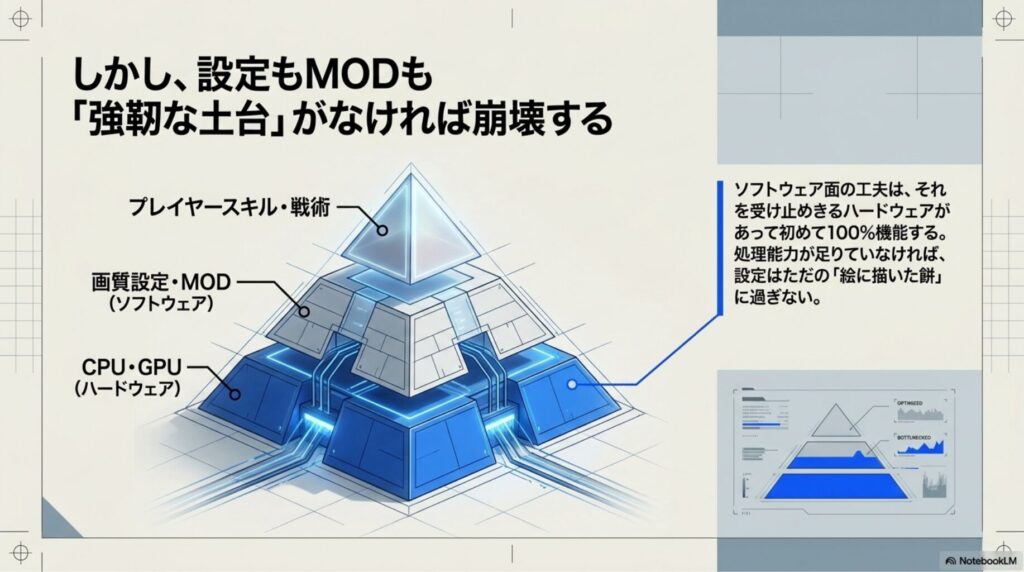
さて、ここまでの画質設定とMODは非常に強力です。
ただし、正直に言っておかなければならないことがあります。
これらのソフトウェア面の工夫は、それを受け止めきるハードウェアがあって初めて100%機能する。
いくら視認性を高めるMODを入れても、いくらフレームレート制限を120fpsに設定しても、GPUやCPUの処理能力そのものが足りていなければ、設定はただの「絵に描いた餅」になってしまう。
VRAM不足は勝負どころで必ずあなたを裏切る(GPUの重要性)
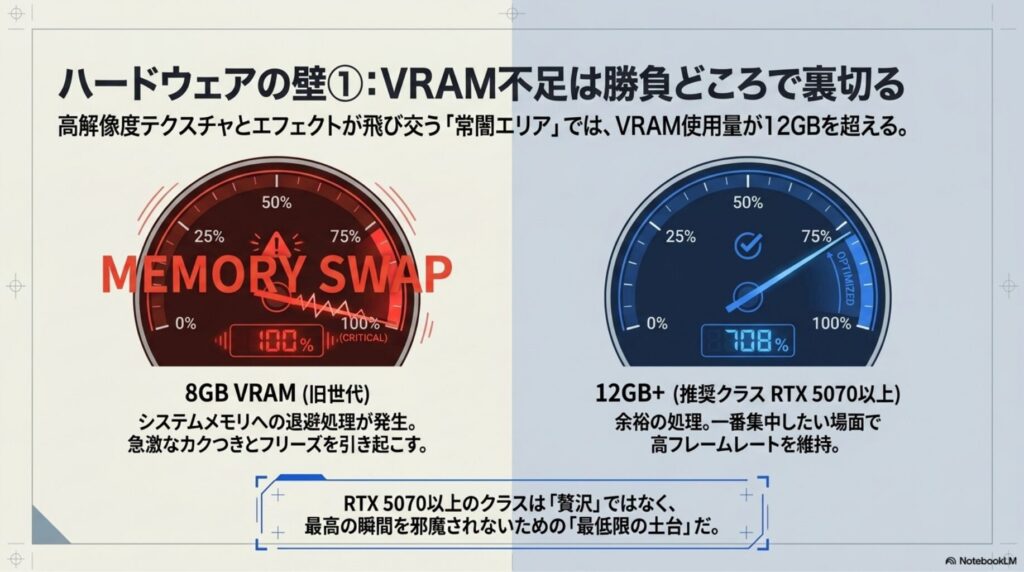
特に注意したいのがVRAM(グラフィックメモリ)の容量だ。
高解像度テクスチャや大量のエフェクトが飛び交う常闇エリアでは、VRAM使用量が12GBを超える場面が頻発します。
ここでVRAMが8GBなど旧世代の容量にとどまっていると、ボスの本気モードに突入した瞬間、メモリのスワップ(システムメモリへの退避処理)が発生し、フレームレートの急落やフリーズを引き起こす。
せっかく設定を詰め、視認性MODを入れても、一番集中したい場面でカクついてしまえば元も子もない。
設定を最大限に活かすには、余裕を持ったVRAM容量を持つGPU——目安としてRTX 5070以上のクラスが欲しいところだ。
ここは「贅沢」ではなく「土台」の話だと考えてほしい。
コマンド取りこぼしを力ずくで根絶する(CPUの重要性)
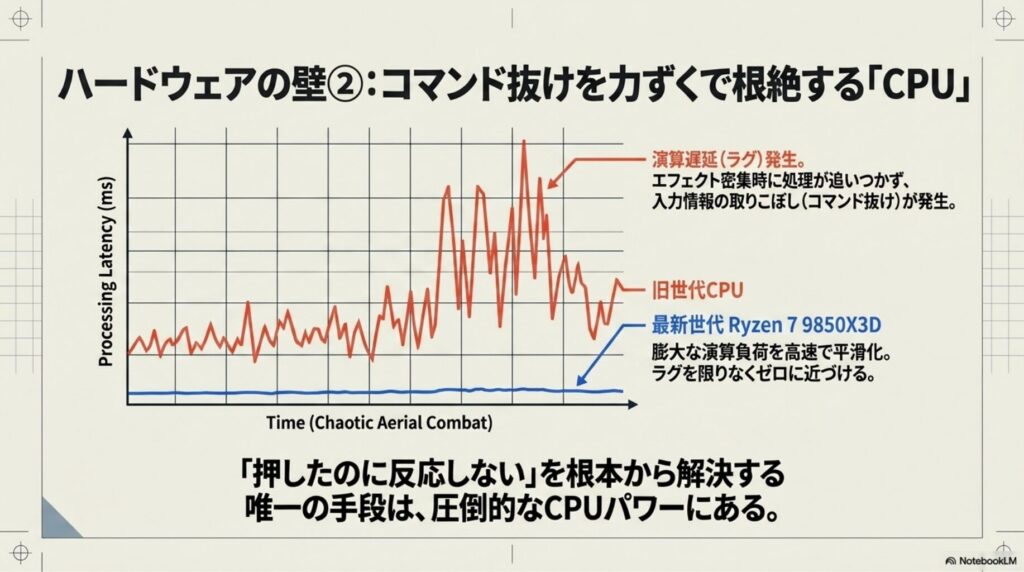
もう一つの土台がCPUだ。
前述の「コマンド抜け」は、コントローラーの遅延だけでなく、CPUが入力情報を処理しきれずに演算が遅延することでも発生する。
特に多数の敵オブジェクトが同時に動く乱戦時や、エフェクトが密集する空中戦では、CPUの演算負荷が跳ね上がる。
Ryzen 7 9850X3Dのような最新世代のCPUは、この演算処理を高速かつ安定してこなすことができ、乱戦時の演算ラグを限りなくゼロに近づけ、コマンド抜けを根本から潰してくれる。
「押したのに反応しない」を根本から解決する唯一の方法は、実はここにある。
今、マウスコンピューターで環境を整えるのが「大人の正解」な理由
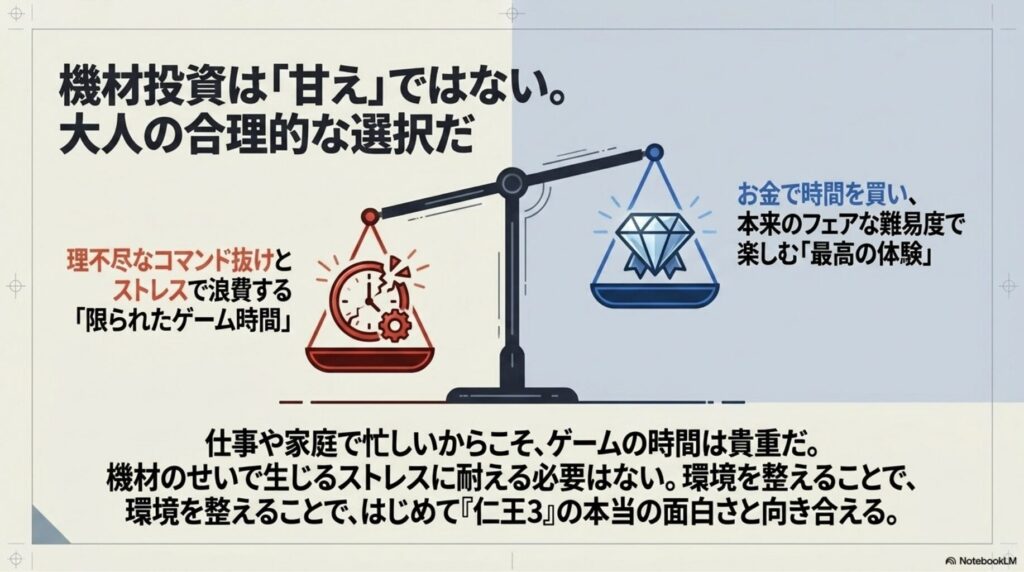
ここまで読んで、「設定・MOD・ハード」の3つが揃って初めて『仁王3』が本来のフェアな難しさに戻る、という理屈には納得してもらえたと思う。
そして、あえて言いたい。
環境を整えることは、決して「甘え」ではなく、大人のプレイヤーだからこその合理的な選択だ。
仕事や家庭で忙しい中、限られたゲーム時間を「理不尽なコマンド抜け」や「見えない空中攻撃」へのストレスで浪費するのは、あまりにもったいない。
時間をお金で買う、という考え方は、決して悪いことではない。
しかも、今は環境を整えるにあたって、追い風が3つ重なっているタイミングでもある。
- Ryzen 9000系の値下がり:
発売から時間が経ち、以前より手が届きやすい価格帯でハイエンド構成を組めるようになっている。 - AMDキャンペーンで『紅の砂漠』無料進呈:
対象のRyzen搭載モデル購入で、人気タイトル『紅の砂漠』が無料でついてくるキャンペーンが展開中。 - マウスコンピューター「夏のボーナスセール」(7月15日10:59まで)開催中:
期間限定のセールが実施されており、今まさに購入を検討するには絶好のタイミングとなっている。
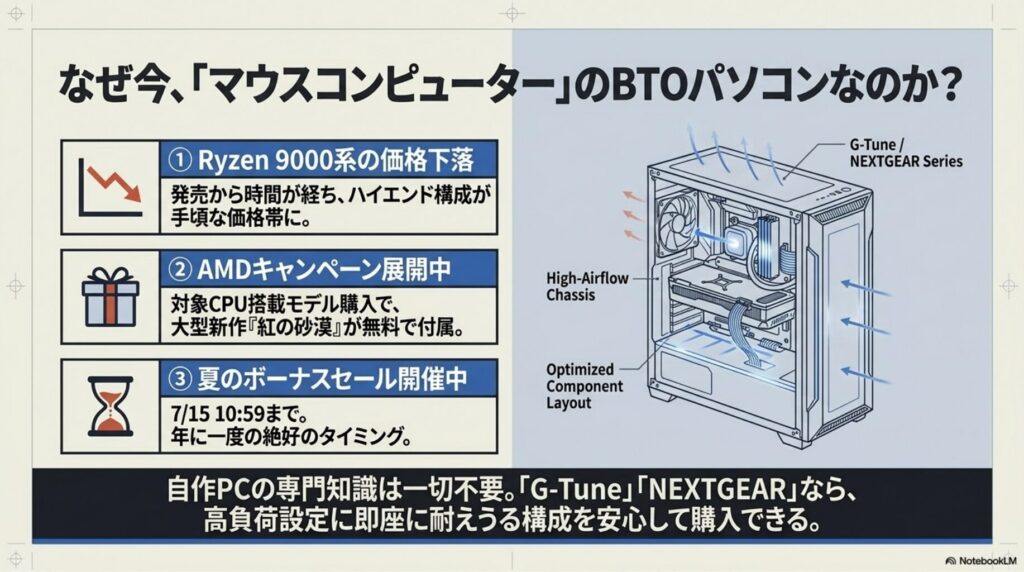
そしてもう一つ大事なのが、これらの構成を自作する必要がないという点だ。
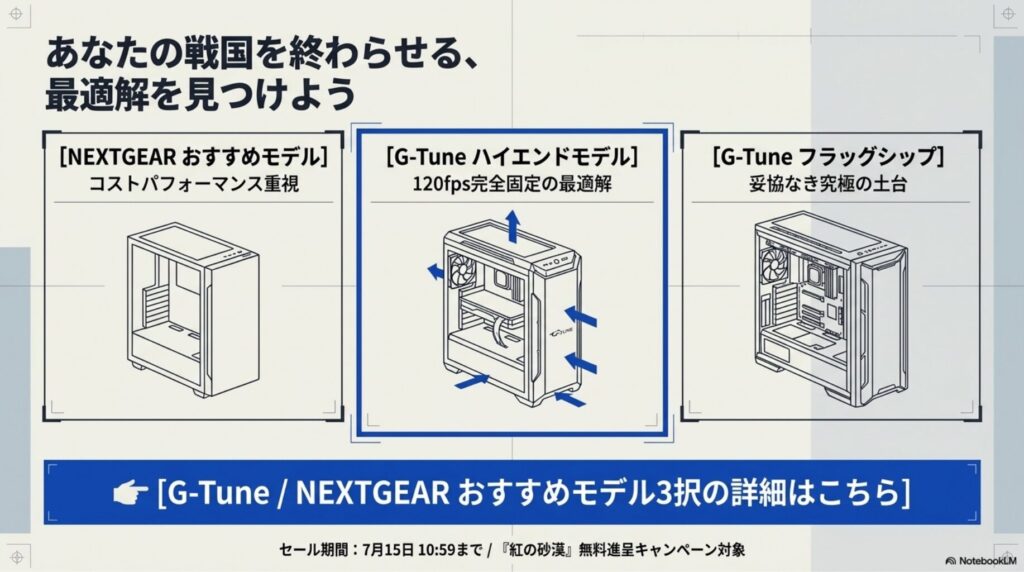
ゲーミングPCに特化したマウスコンピューターの「G-Tune」「NEXTGEAR」ブランドであれば、自作の知識がなくても、今回解説したような高負荷設定・高フレームレート運用に耐えうる構成をそのまま購入できる。
加えてサポートも手厚く、初期不良や不具合の際も安心して任せられる。
一般的な量販店PCではなく、ゲーム用途に特化した設計・検証がなされているからこそ、今回の内容を安心して実践できるというわけだ。
【まとめ】0.01秒を味方につけて、最高の戦国を生き抜こう
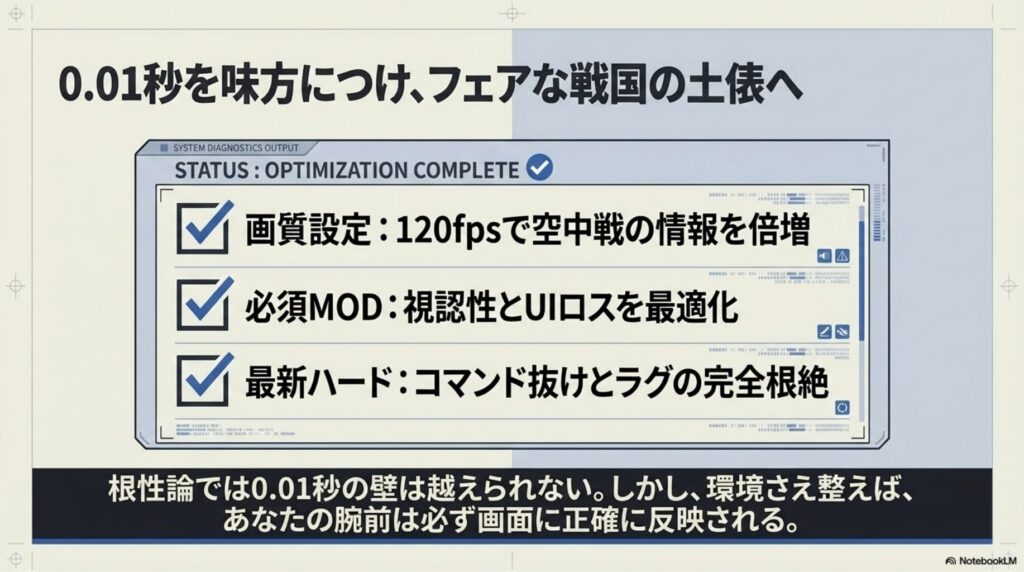
アクションゲームというのは、突き詰めれば最後は0.01秒の勝負だ。
その0.01秒は、どれだけ練習を重ねても、努力だけでは埋まらないことがある。
コントローラーの遅延、処理落ちによるフレーム欠落、演算ラグ——これらは根性論では解決できない、純粋に「環境」の問題だからだ。
だが逆に言えば、この0.01秒は「お金」で買うことができる。
設定を詰め、MODで視認性を上げ、そして土台となるハードウェアを整えることで、あなたはようやく『仁王3』というゲームが本来用意していたフェアな戦国の土俵に立てる。
腕前はすでに十分だ。
あとは、その腕前を正しく画面に反映させる環境を用意するだけ。
具体的にどの構成を選べばいいか迷ったら、以下のおすすめ3択記事もあわせてチェックしてみてほしい。