「推奨スペックのPC買ったのに、なんでこんなにカクつくんだ…」
もしあなたが今、そう思っているなら、まずひとこと言わせてください。
それ、あなたのPCが悪いわけでも、あなたの設定が下手なわけでもありません。
モンハンワイルズは、想像以上に「机の広さ」と「頭の回転速度」を要求してくるゲームなんです。
この記事を最後まで読めば、
- お金をかけずに今すぐできる設定の最適化
- カクつきの原因を自分で特定する診断方法
- 設定でどうにもならない場合の、後悔しない選択肢
この3つが全部わかります。
先輩ゲーマーとして、遠回りさせずに最短ルートで案内するので、安心して読み進めてください。
なぜ「推奨スペック」なのに重いのか?
結論から言うと、「推奨スペック」はあくまで最低限の目安であり、快適さを保証するものではありません。
理由はシンプルで、モンハンワイルズは大迫力の敵・エフェクト・広大なマップを同時に描画し続けるゲームだからです。
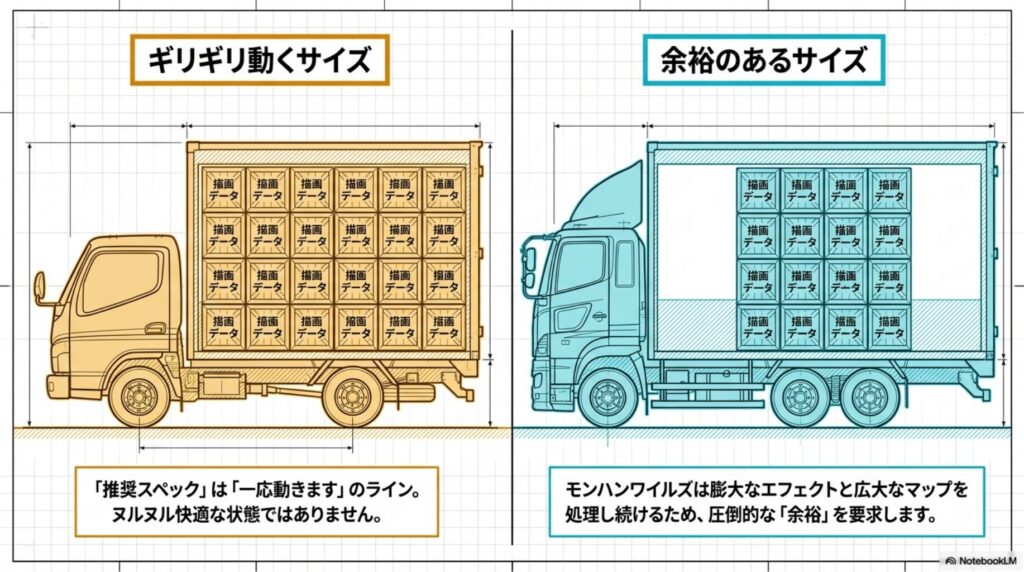
推奨スペックというのは「一応動きます」というラインであって、「ヌルヌル快適に動きます」というラインではないんですね。
例えば、引っ越し作業を思い浮かべてください。
「トラック1台あれば運べます」と言われても、それがギリギリ荷物が乗るだけのサイズなのか、余裕を持って積める大きさなのかで、作業のスムーズさは全然変わりますよね。
モンハンワイルズもこれと同じで、推奨スペックは「ギリギリ動くサイズのトラック」なんです。
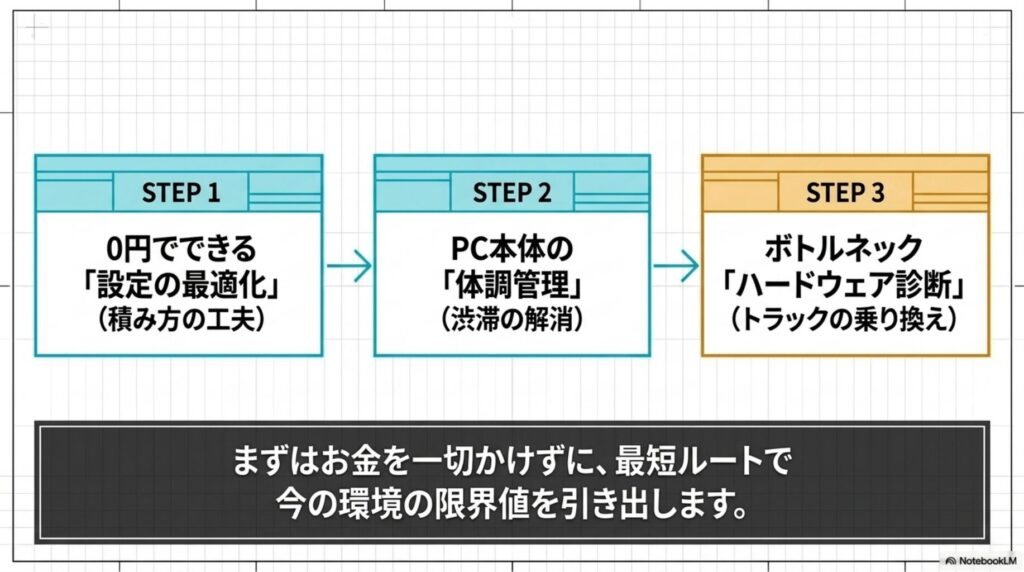
だからこそ、対策は2段階あります。
まずは0円でできる設定調整で「積み方」を工夫すること。
それでも厳しければ、そもそもの「トラックの大きさ」を見直すこと。
この記事は、その両方を順番にお伝えしていきます。
【第1章:設定編】0円でできる最適化
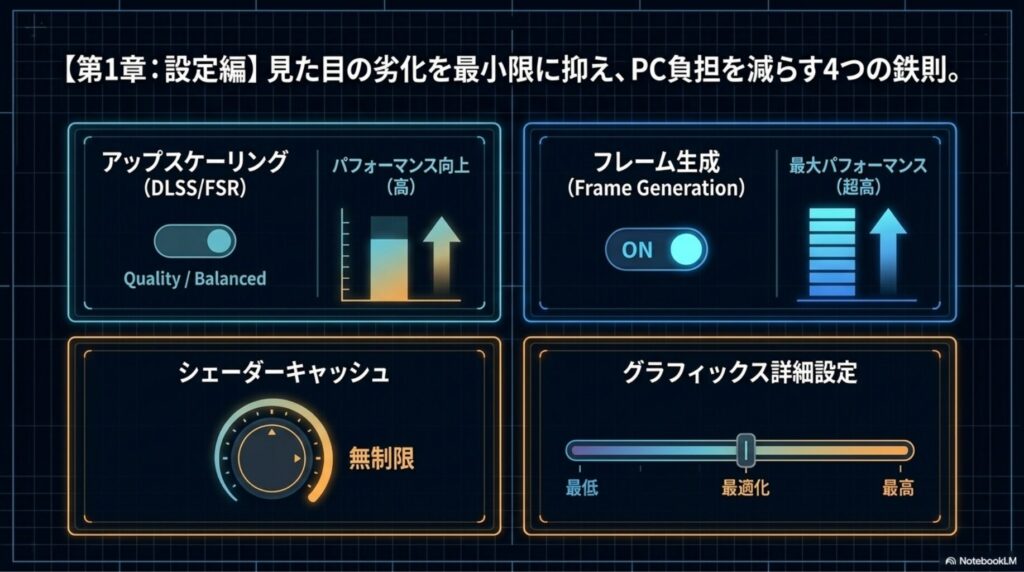
結論、パーツを買う前に、まずは以下の設定を見直すだけでカクつきがかなり改善します。
お金は一切かかりません。
理由は、モンハンワイルズには「PCへの負担を減らしながら見た目の劣化を最小限にする」機能が最初から用意されているのに、初期設定のままだとそれが十分に活かされていないケースが多いからです。
具体的に見ていきましょう。
① アップスケーリング(DLSS/FSR)を「Quality」か「Balanced」に設定する
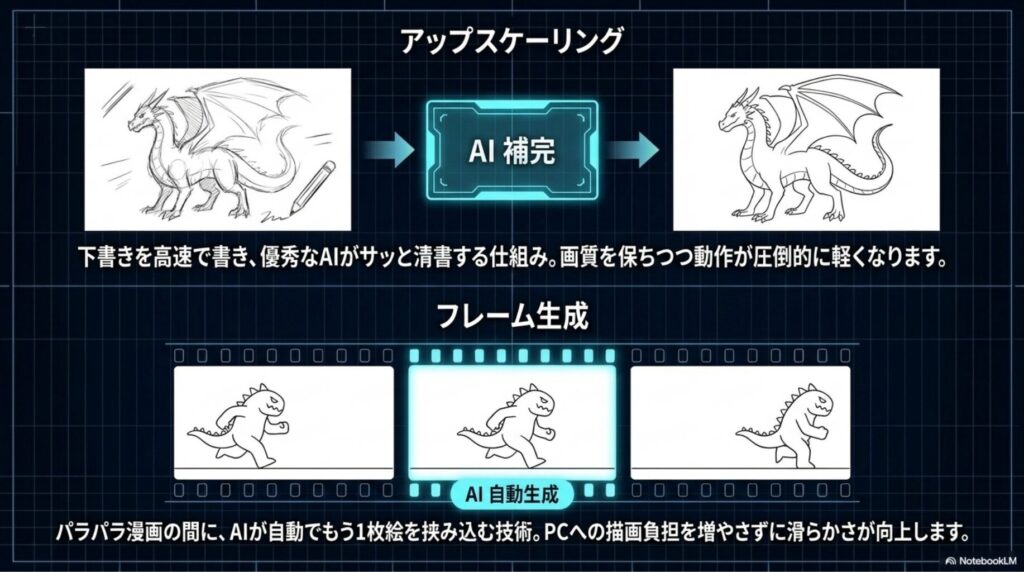
専門用語解説:DLSS/FSRって何?
ざっくり言うと、「わざと少し粗めの解像度で描いて、AIが賢く補完して綺麗に見せる」技術です。
作文で例えるなら、下書きを高速で書いて、あとから優秀な編集者(AI)がサッと清書してくれるようなもの。
手間(PCの負担)は減るのに、仕上がり(画質)はほぼ落ちない、という便利な仕組みです。
- 設定手順:
グラフィック設定 →「アップスケーリング方式」→ DLSS(NVIDIA製GPU)またはFSR(AMD製GPU)→ 「Quality」または「Balanced」を選択 - 効果:
画質をほぼ保ったまま、動作の軽さが大きく向上します
② フレーム生成をONにする
専門用語解説:フレーム生成って何?
これは「パラパラ漫画の絵と絵の間に、AIが自動でもう1枚絵を挟み込んで、動きを滑らかに見せる」技術です。
実際に描いている枚数は同じでも、間に補完コマが入ることで、見た目の滑らかさがグンと上がります。
- 設定手順:
グラフィック設定 →「フレーム生成」→ ON - 注意点:
対応GPU(RTX 40シリーズ以降など)が必要な場合があるので、非対応の場合はアップスケーリングだけでも効果はあります
③ シェーダーキャッシュを「無制限」にする
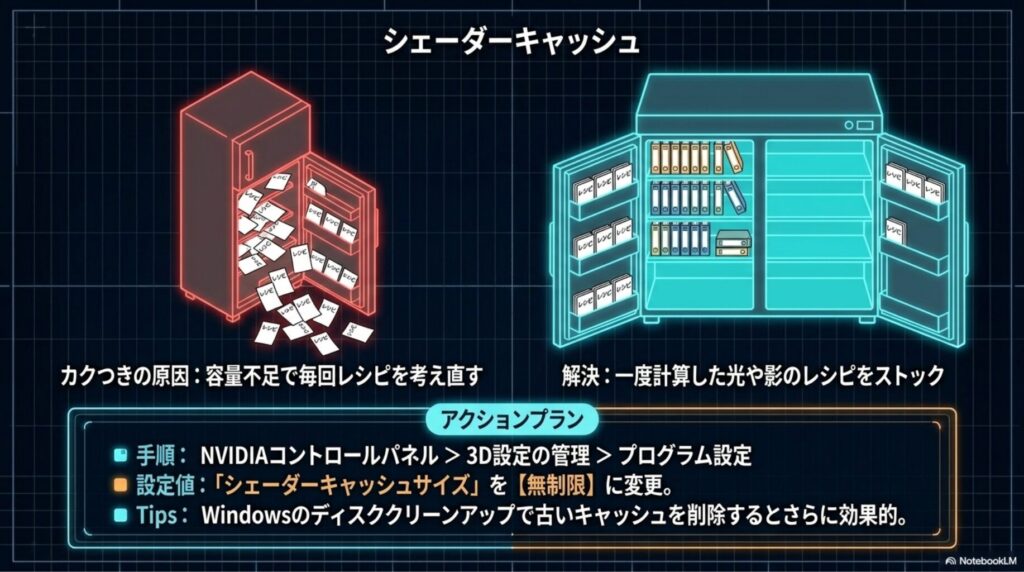
専門用語解説:シェーダーキャッシュって何?
ゲーム内の映像effect(光の反射や影など)を描画するには、その都度「レシピ」を計算する必要があります。
シェーダーキャッシュは、一度計算したレシピを冷蔵庫にストックしておいて、次に同じ料理(映像)を作るときはレシピを1から考えずに済むようにする仕組みです。
この保存容量が足りないと、何度も同じレシピを考え直すことになり、カクつき(特に新エリア進入時)の原因になります。
- 設定手順:
- NVIDIAコントロールパネルを開く
- 「3D設定の管理」→「プログラム設定」でモンハンワイルズを選択
- 「シェーダーキャッシュサイズ」を**「無制限」**に変更
- あわせてやること: 一度Windowsの「ディスククリーンアップ」で古いシェーダーキャッシュを削除しておくと、不具合のリセットにもなり効果的です
④ グラフィックス詳細設定の調整
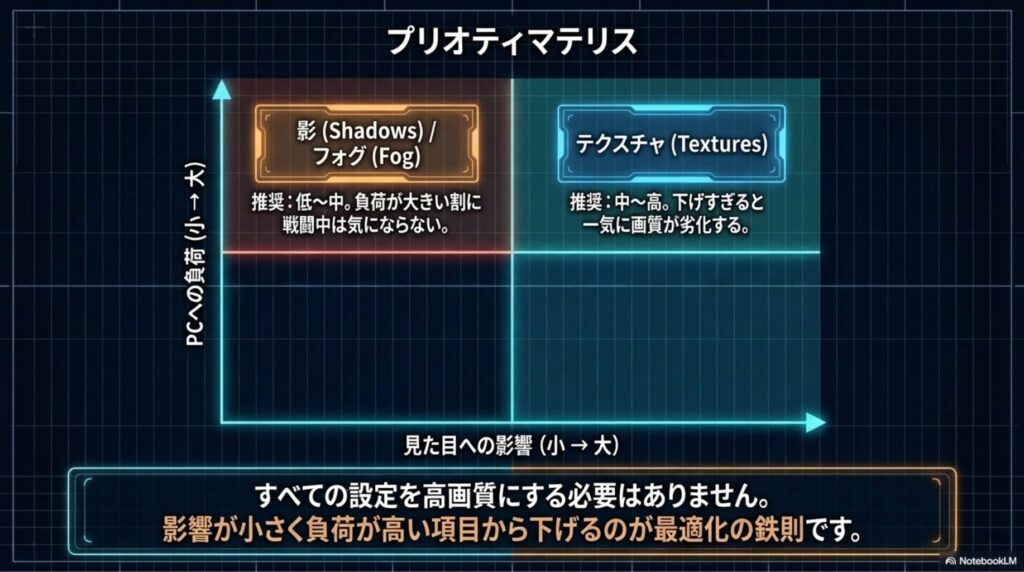
すべてを高画質にする必要はありません。見た目への影響が小さいのに負荷が大きい項目から下げるのが鉄則です。
| 項目 | おすすめ設定 | 理由 |
|---|---|---|
| テクスチャ | 中〜高 | 見た目への影響が大きいので下げすぎ注意 |
| 影・フォグ | 低〜中 | 負荷が大きい割に、プレイ中はあまり気にならない |
| アップスケーリング | Quality/Balanced | 画質を保ちつつ軽量化できる本命設定 |
| フレーム生成 | ON | 対応GPUなら滑らかさが大幅アップ |
まとめると、この4つの設定変更は完全に無料でできる「積み方の工夫」です。
まずはこれを試してみて、それでも重さが気になるなら、次の章の「環境編」に進んでください。
【第2章:環境編】カクつきを防ぐPCのメンテナンス
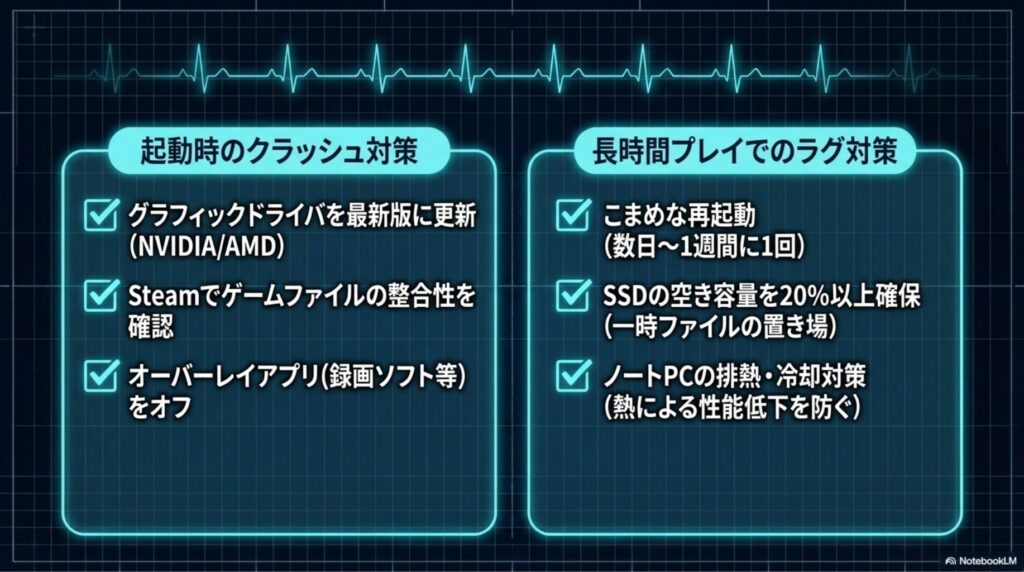
結論、設定をいじる前に、そもそもPCの「体調」を整えることも同じくらい重要です。
せっかく最適な設定をしても、PC自体が本来の力を出せていなければ意味がありません。
理由は、多くのカクつき・クラッシュの原因が「グラフィック設定」ではなく「PCの裏側で起きている渋滞」にあるからです。
具体的な症状ごとに対策を見ていきましょう。
起動時クラッシュ対策
- グラフィックドライバを最新版に更新する(NVIDIA/AMD公式サイトから)
- ゲームの整合性チェック(Steamならライブラリ→プロパティ→ローカルファイル→整合性を確認)を行う
- 常駐しているオーバーレイアプリ(録画ソフトなど)を一旦オフにして起動してみる
長時間プレイでのラグ対策
長時間プレイすると、PCの中はだんだん「作業机の上が資料でぐちゃぐちゃになった状態」に近づいていきます。
定期的に整理することで、快適さをキープできます。
- こまめなPCの再起動(数日〜1週間に1回目安)
- ストレージの空き容量を最低でも20%以上確保する(空きがないと一時ファイルの置き場がなく処理が詰まりやすい)
- 高負荷が続くゲームなので、ノートPCの場合は特に排熱(冷却) を意識する。
熱がこもると自動的に性能が抑えられ、プレイ後半にカクつきやすくなります
バックグラウンドアプリの整理
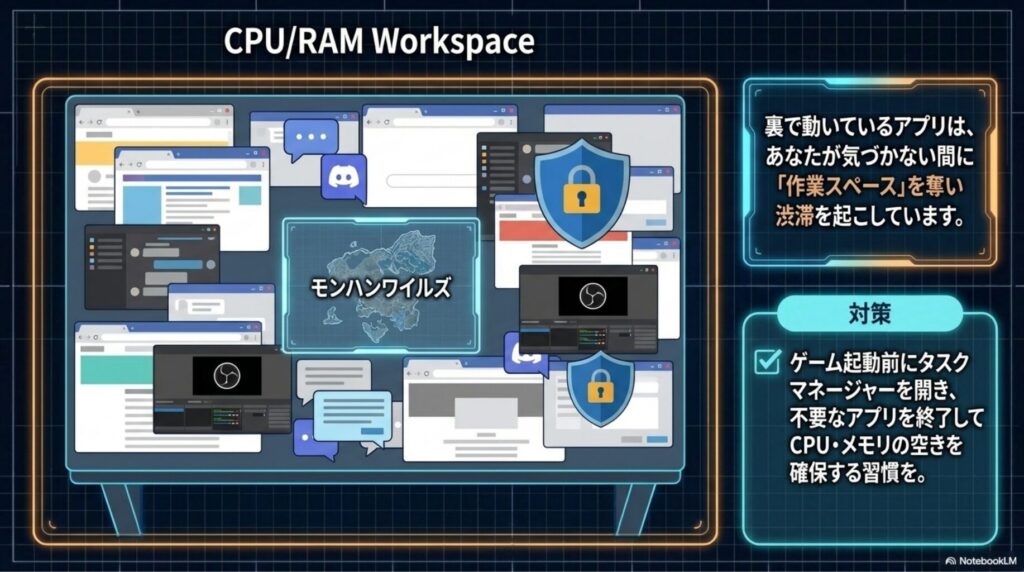
裏で動いているアプリは、あなたが気づかないところでCPUやメモリという「作業スペース」を奪っています。
- ブラウザのタブを開きっぱなしにしない
- Discord、配信ソフト、常駐セキュリティソフトなど、不要なものはタスクマネージャーで確認して終了しておく
- ゲーム起動前に一度タスクマネージャーでCPU・メモリ使用率を確認する習慣をつけると、原因の切り分けが早くなります
この章の対策は、いわば「体調管理」です。
これをやっておくだけで、同じ設定でも安定感がまったく変わってきます。
【第3章:診断編】推奨スペックの罠とボトルネック診断
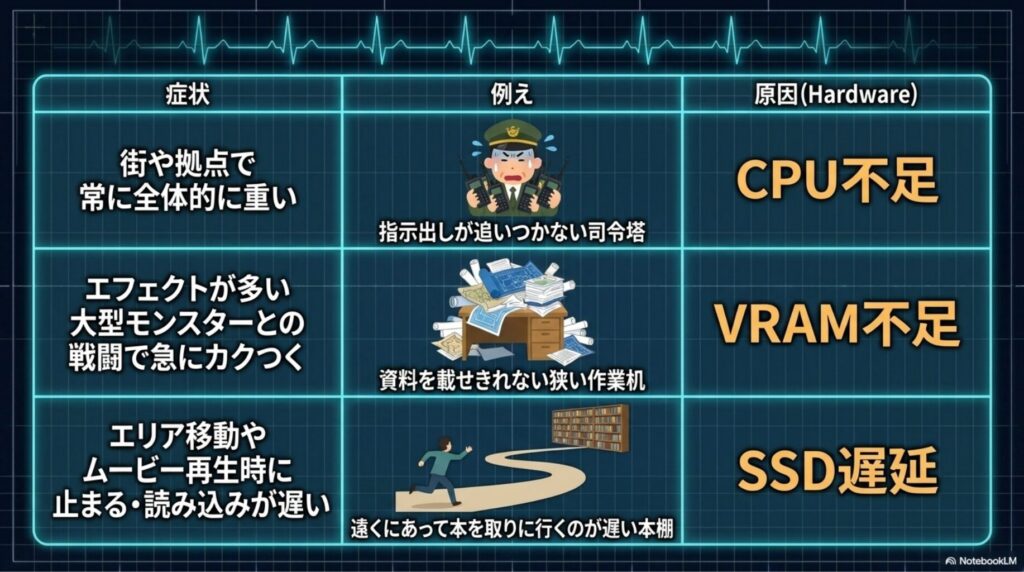
結論、「重い」と一言でいっても、原因はPCのどの部分が限界を迎えているかによって全く違います。
ここを間違えると、せっかくお金をかけてパーツを変えても改善しない、という悲しいことになります。
理由は、PCはCPU・VRAM(グラフィック用の記憶領域)・SSDという役割の違う部品がチームで動いているからです。
どの部品が「渋滞」を起こしているかによって、打つべき対策がまったく変わります。
あなたの症状はどれ?ボトルネック診断表
| 症状 | 原因の可能性 | わかりやすい例え |
|---|---|---|
| 街や拠点など、いつでも全体的に重い・カクつく | CPU不足 | 司令塔(CPU)の頭の回転が追いつかず、全体の指示出しが渋滞している状態 |
| 大型モンスターとの戦闘や、エフェクトが多い場面で急にカクつく | VRAM不足 | 作業机(VRAM)が狭くて、広げたい資料(グラフィックデータ)を全部載せきれない状態 |
| エリア移動・ムービー再生時にカクッと止まる、読み込みが長い | SSD遅延(ストレージ不足) | 本棚(ストレージ)が遠くにあって、必要な本を取りに走っている状態 |
専門用語解説:VRAMって何?
VRAMは、グラフィックボードが映像を作るために使う「作業机の広さ」だと思ってください。
机が広ければ、たくさんの資料(テクスチャやエフェクトのデータ)を同時に広げて素早く作業できます。
逆に机が狭いと、資料を出したりしまったりの手間が増えて、作業(描画)が遅くなってしまうんです。
モンハンワイルズは資料の量がとにかく多いゲームなので、机の広さ(VRAM容量)が快適さに直結します。
なぜ「推奨スペック通り」でも重いのか?
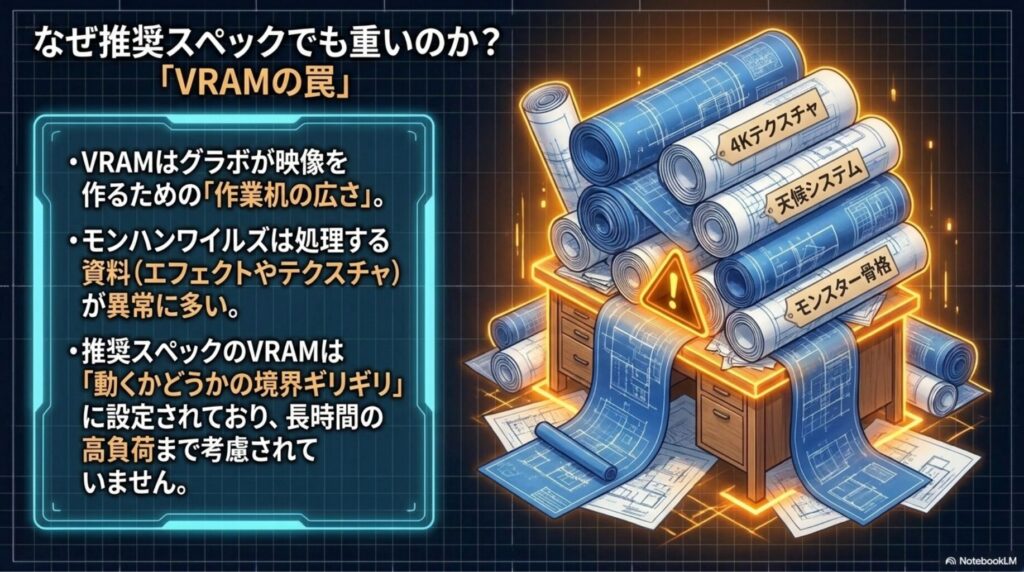
ここが「推奨スペックの罠」です。
推奨スペックの多くは特定の解像度・特定の画質設定を前提にした数字であり、あなたの解像度やプレイスタイル(長時間の高負荷戦闘など)までは考慮されていません。
特にVRAMは、「動くか動かないか」の境界ギリギリで設計されていることが多く、これが多くの人が「推奨スペックなのに重い」と感じる最大の理由です。
まずは上の表で、自分の症状がどのタイプに近いか確認してみてください。それによって、次の章で選ぶべき道が変わってきます。
【第4章:決断編】パーツ交換か、それとも完全解決か
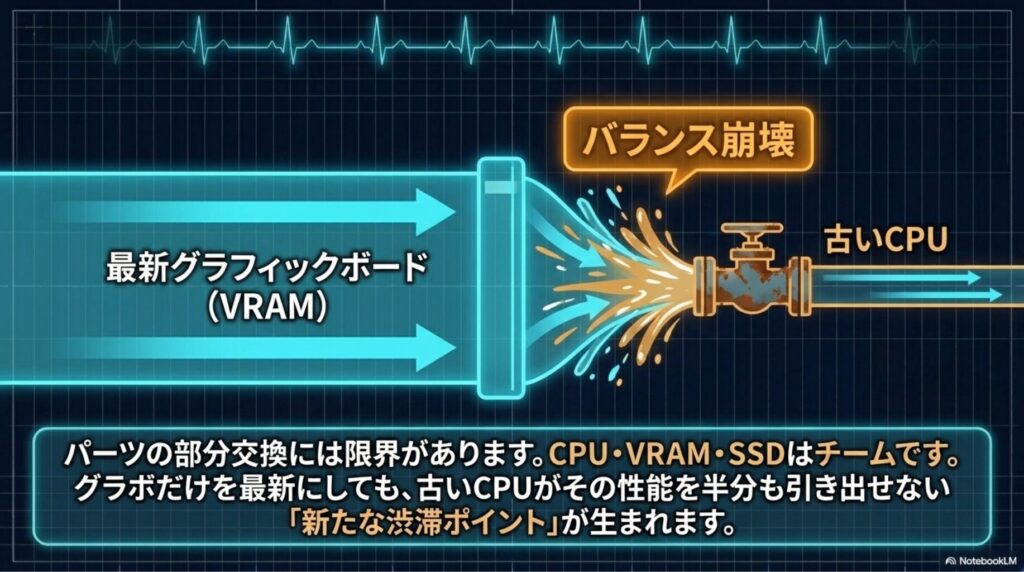
結論、原因がCPUかVRAMの場合、部分的なパーツ交換には限界があります。
ここは正直にお伝えしたいポイントです。
パーツの部分交換でできること・できないこと
| 対策 | 効果 | 限界 |
|---|---|---|
| メモリ(RAM)増設 | バックグラウンド処理の余裕は増える | CPUやVRAM不足そのものは解決しない |
| ストレージ(SSD)換装 | 読み込み時のカクつきは改善しやすい | 戦闘中の重さには効果が薄い |
| グラフィックボード単体交換 | VRAM不足の直接的な解決になる | CPUが古いと性能を引き出しきれない(バランス崩壊) |
理由は、モンハンワイルズのようなゲームはCPU・VRAM・ストレージがチームで連携して動くゲームだからです。
1つだけ最新にしても、他が古いままだと、そこが新たな渋滞ポイントになってしまいます。
せっかく買ったグラボの実力を、古いCPUが半分も引き出せない…なんてことも珍しくありません。
「投資」として考える、という視点
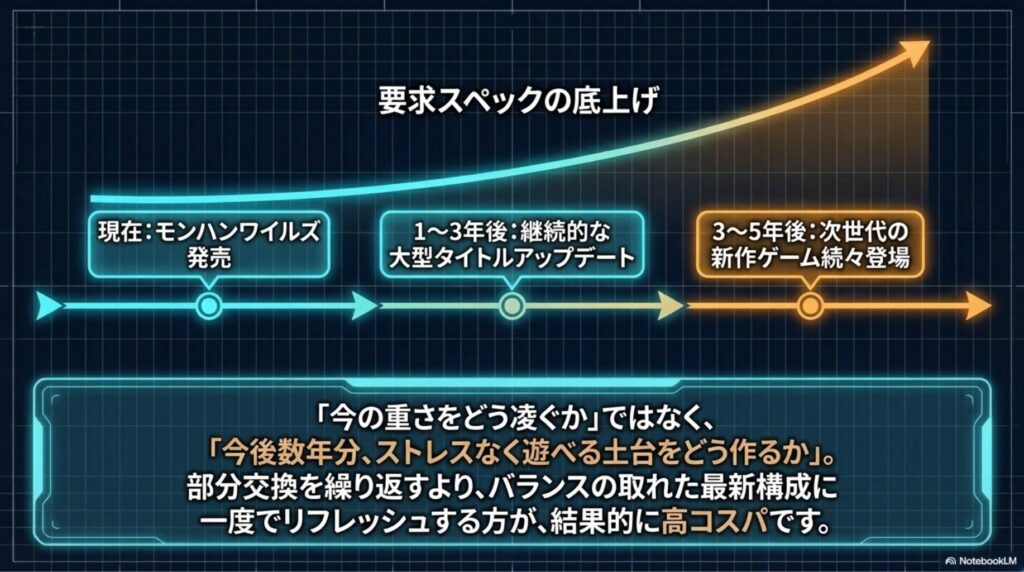
ここで少し視点を変えてみましょう。
モンハンワイルズはこれから数年かけて大型タイトルアップデートが続くタイプのゲームです。
さらに、今後発売される他の新作ゲームも、要求スペックは年々上がっていく傾向にあります。
つまり、「今の重さをどう凌ぐか」ではなく「今後数年分、ストレスなく遊べる土台をどう作るか」という視点で考えると、答えがシンプルになることが多いんです。
部分的な交換を何度も繰り返すより、バランスの取れた構成に一度でリフレッシュしてしまう方が、結果的にコストパフォーマンスが良いケースは非常に多いです。
設定編・環境編を試してもなお「戦闘中のカクつき」や「全体的な重さ」が解消しない場合、それはあなたの努力不足ではなく、PCの土台そのものが限界に来ているサインです。
まとめ:設定に悩む時間を、そろそろ終わりにしませんか
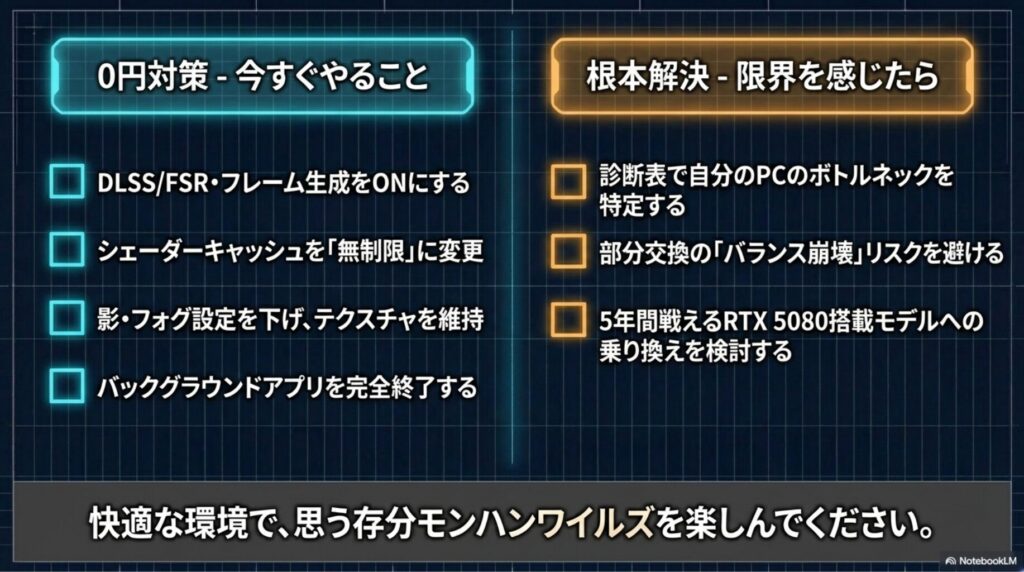
ここまで、無料でできる設定の見直しから、原因の診断方法まで、できる限りお伝えしてきました。
- まずは第1章・第2章の0円対策を試す
- それでも重い場合は、第3章の診断表で原因(CPU/VRAM/SSD)を特定する
- 原因がCPUやVRAMの根本的な不足だった場合、部分交換より「バランスの取れた買い替え」の方が長期的には合理的
もし診断の結果、「これはPCの土台から見直した方が早いな」と感じたなら、無理に部分交換を重ねて悩み続けるよりも、今後5年間ストレスなく遊べる構成に一度で切り替えてしまうのも、賢い選択のひとつです。
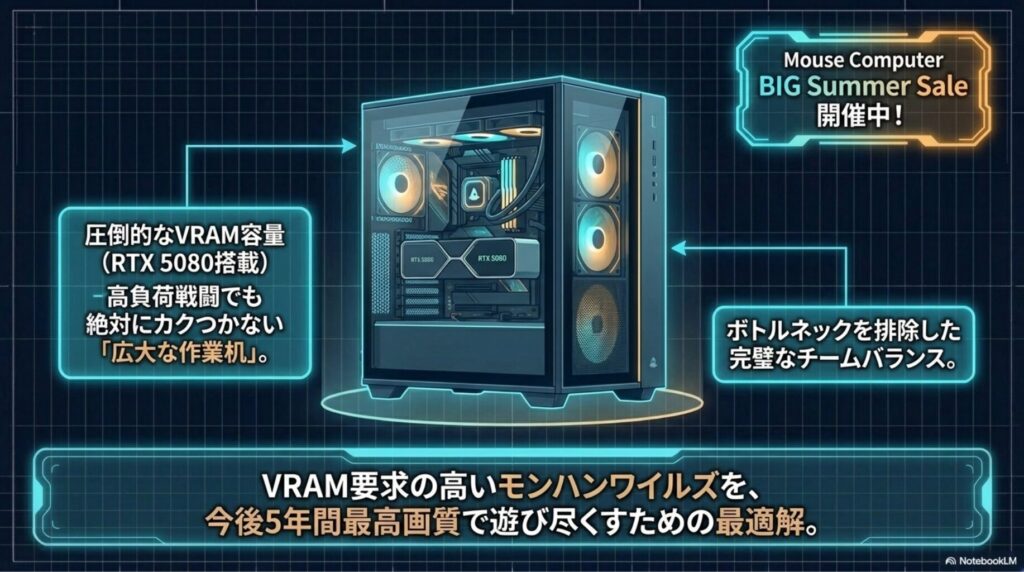
ちょうど今、マウスコンピューターでRTX 5080搭載モデルを含むセールが開催中です。
VRAMにも余裕があり、モンハンワイルズのようなVRAM要求の高いタイトルにも強い構成なので、気になる方はチェックしてみてください。


▶ [マウスコンピューター BIG summer sale特化記事はこちら]

この記事が、あなたの「重い・カクつく」という悩みを解決する助けになれば嬉しいです。
快適な環境で、思う存分モンハンワイルズを楽しんでください。